VRR・ALLM・120 Hz・HDMI 2.1とは:ゲーム画面の機能を理解する
機能名だけでは、必要な表示モードが使えるかは分かりません。解像度、Hz、HDR、VRRの組み合わせと接続全体を確認するためのガイドです。
リフレッシュレートとFPSの違い
リフレッシュレートは画面を更新できる頻度、FPSはPCやゲーム機が新しい画像を作る頻度です。120 Hzの画面は、ゲーム側が用意できれば毎秒120枚の異なる画像を表示できます。
120 Hzのパネルを使っても、すべてのゲームが120 FPSになるわけではありません。高い速度を目指すモードでは、解像度、レイトレーシング、群衆の密度などを下げる作品もあります。
VRRの役割
可変リフレッシュレート(VRR)は、対応範囲内で新しいフレームの完成に画面更新を合わせます。固定した時刻で更新する場合より、画面の裂けを抑え、多少のFPS変動を滑らかに見せられます。
ただし、フレームを作ったり、重いカクつきを解消したりする機能ではありません。実効的な対応範囲を下回ると、低フレームレート補償の有無と実装によって挙動が変わります。
ALLMの役割
Auto Low Latency Mode(ALLM)は、出力機器から画面へ低遅延のゲームモードを要求する機能です。切り替えを便利にしますが、ゲームモード自体の設計が重要で、速い画素応答や高画質を保証するものではありません。
同じ入力でゲームと動画を使う場合など、手動設定を好む人もいます。必要な機能を保ちながら適切に切り替わる環境でALLMが役立ちます。
HDMI 2.1の表示だけでは分からないこと
HDMI 2.1は、高帯域の信号方式やVRR、ALLMなどを含む仕様群です。しかし同じ表記の製品でも、帯域、解像度、Hz、個別機能の対応は異なる場合があります。
たとえば「このHDMI入力で、4K・120 Hz・HDR・VRRを同時に使えるか」という組み合わせで確認してください。バージョン番号だけでは判断できません。
帯域幅、色、圧縮
解像度、更新頻度、色深度、色差の細かさを増やすほど、伝送帯域が必要になります。範囲内に収めるため、Display Stream Compression(DSC)や異なる色差形式を使う場合があります。圧縮が必ず悪いわけではありませんが、対応する組み合わせは製品資料で確認しましょう。
40 FPSモードで120 Hzが役立つ理由
120 Hzでは、1枚のゲーム画像を3回の更新分表示すると40 FPSを等間隔にできます。固定60 Hzでは40が割り切れず、表示の周期が不均一になります。一部の家庭用ゲームが120 Hz接続時だけ40 FPSの画質モードを用意するのは、このためです。
VRRの対応範囲を確認
VRR対応でも、たとえば48〜120 Hzだけという範囲があります。下限を下回ったときは、低フレームレート補償が画像を繰り返して有効な範囲に保つ場合があります。切り替わりの品質は画面とプラットフォームに依存します。
入力遅延と画素応答
入力遅延が小さいとは、受け取った変化を早く表示し始めることです。画素応答が速いとは、色が素早く変化することです。入力遅延が低くても残像は生じ、画素が速くても映像処理の待ち時間は残り得ます。
ゲームモード、オーバードライブ、解像度、Hz、HDR、VRRは測定結果に影響します。宣伝上の「1 ms」だけでなく、実際の条件での測定が役立ちます。
設定時の確認項目
- 必要な帯域に対応するHDMI端子へ接続する。
- 目的のモードに適した認証ケーブルを使う。
- 必要なら画面側の拡張HDMIやゲーム用入力モードを有効にする。
- PCやゲーム機で120 HzとVRRを設定する。
- ゲーム内でも目的の性能モードを選ぶ。
- 画面の信号情報で解像度、Hz、HDR、VRRを確認する。
よくある誤解
- VRRは平均FPSを増やしません。
- ALLMは遅いパネル自体を速くしません。
- 120 Hzでもすべてのゲームが120 FPSで動くわけではありません。
- HDMI 2.1表記は全オプションへの対応を保証しません。
- HDR対応だけでは高輝度や優れた部分コントラストを保証しません。
対応モードを基準に選ぶ
必要なのは、使う端子が目的の解像度、Hz、HDR、VRRを低遅延で受け付けることです。多くの機能ロゴより、明確な対応表と独立した検証結果を重視してください。
部屋と接続全体に合わせる
PPI・視聴距離計算ツールで、候補の大きさと解像度を実際の座る距離から比較できます。ゲーム用モニターの選び方では、端子、パネル、HDR、日常の姿勢を確認できます。
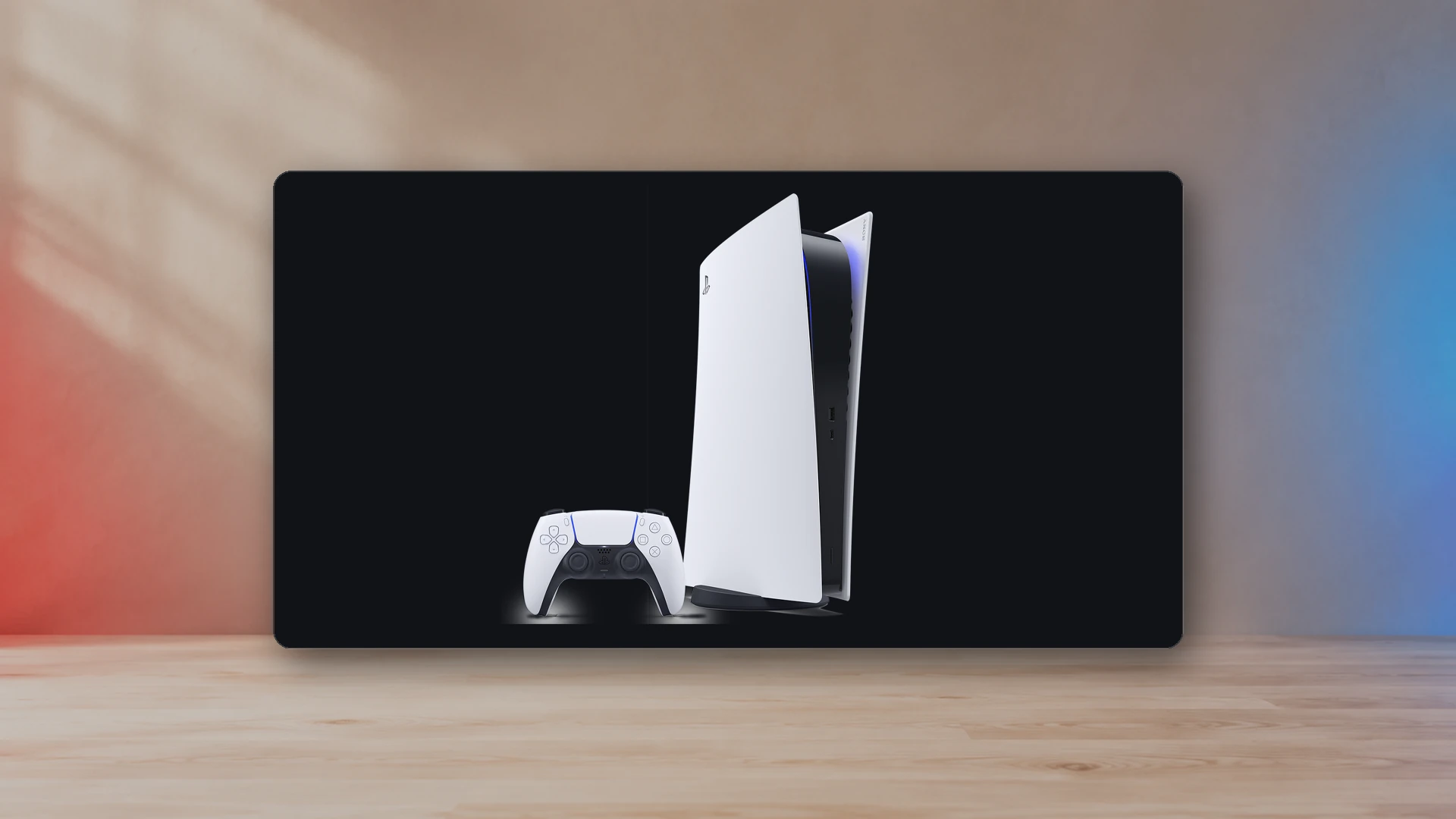
PS5では、本体設定、画面の入力モード、ケーブル、途中のAVアンプ、ゲーム自体のどこでも目的の信号を止める可能性があります。120 Hz・VRR・HDRの設定ガイドの順に確認し、信号が正しくても遅さや残像がある場合は、入力遅延と応答時間の解説で調べる部分を絞りましょう。
HDRの画質とパネル方式も別に考えます。PS5のHDR調整では白飛び、黒浮き、二重のトーンマッピングを避ける方法を、OLEDの焼き付きガイドでは累積劣化、自動保護、普段の習慣を説明しています。
ソース
- PS5の4K解像度設定PlayStation Support
- PS5の映像と音声の問題を解決するPlayStation Support
- HDMI可変リフレッシュレートHDMI Licensing Administrator
- HDMI Auto Low Latency ModeHDMI Licensing Administrator
- HDMI Quick Frame TransportHDMI Licensing Administrator