PS5 HDR調整ガイド:本体・テレビ・ゲームの設定方法
本体のHDR調整、テレビのトーンマッピング、ゲーム内設定を順に確認し、暗すぎる映像や黒浮き、白飛びを切り分ける実用ガイド。
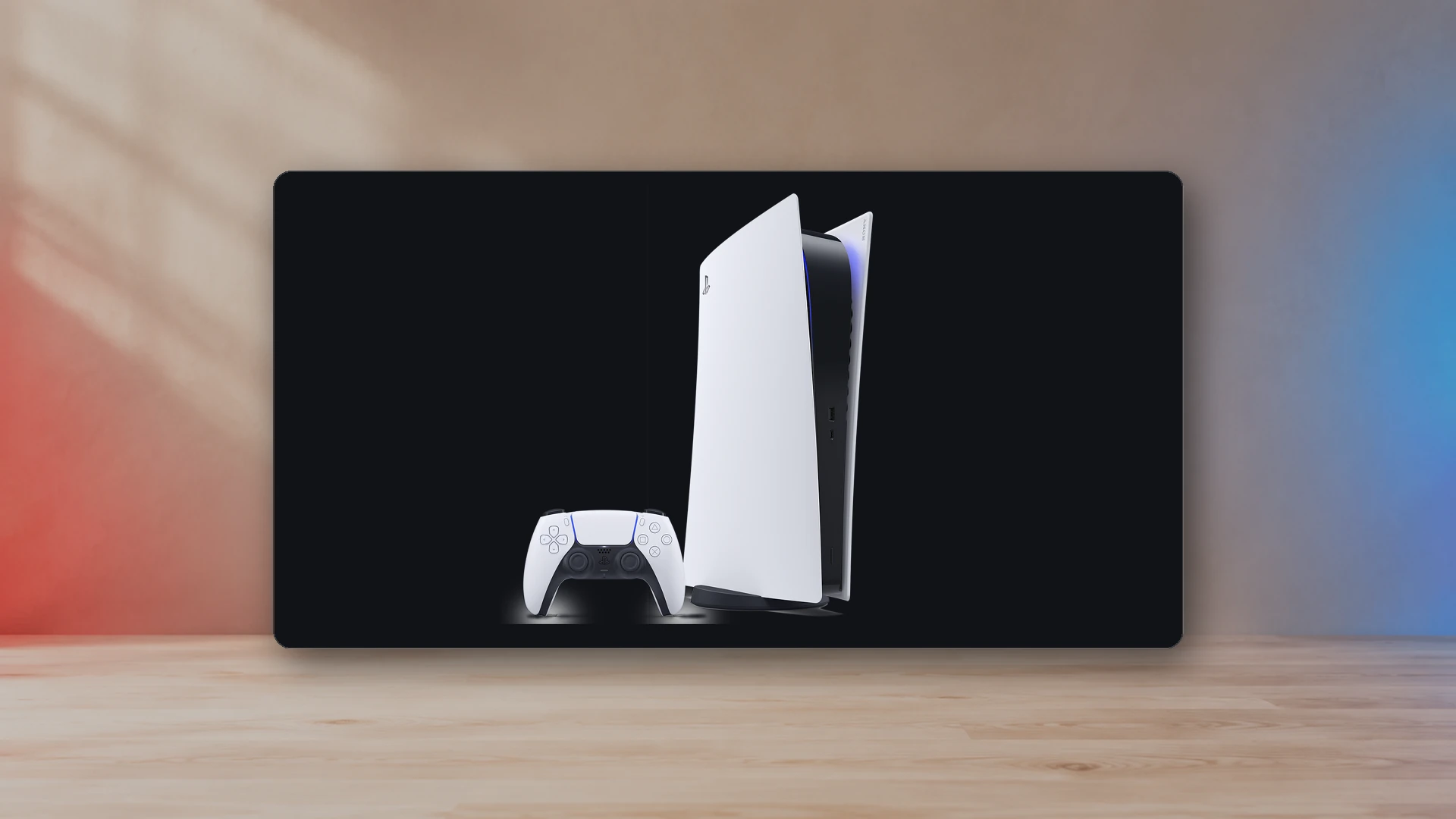
PS5のHDR調整は、3つの画面で決まった回数ボタンを押せば完了するものではありません。適切な設定は、ディスプレイのピーク輝度、黒レベル、トーンマッピング、ローカルディミングやOLEDの特性、室内照明、HDMI信号のレンジ、ゲーム側のHDR設定によって変わります。
調整する順番
- 1. ディスプレイとHDMI接続
安定したゲーム用画質モードを選び、入力端子のHDR対応を確認します。
- 2. PS5のHDR調整
今後使う画質モードに設定した状態で、PS5のHDR調整を行います。
- 3. ゲーム内の設定
ゲームが用意する項目だけを調整し、実際のプレイ画面で確認します。
設定は一つずつ変えてください。HDMI接続経路やディスプレイのトーンマッピングを変更した場合は、ゲーム内調整の前にPS5のHDR調整をやり直します。
まずディスプレイと接続経路を整え、次にPS5の「HDR調整」を行います。その後、ゲームにペーパーホワイト、ピーク輝度、黒レベル、UIの明るさなどの設定がある場合に、ゲーム側を調整しましょう。
部屋とディスプレイを準備する
- 普段の視聴環境で調整する。真っ暗な部屋で調整して日中に遊ぶと、暗部の見え方やコントラストの感じ方が変わります。
- ディスプレイをしばらく動作させる。電源投入直後ではなく、通常の状態になってから細かく調整します。
- ゲーム向けHDR画質モードを選ぶ。ゲームモードなど、メーカーの低遅延設定を有効にします。
- HDMI入力の拡張設定を確認する。Enhanced Format、HDMI Deep Color、Input Signal Plusなど、機種に応じた入力モードが必要な場合があります。
- 調整中の自動的な明るさ変更を抑える。省電力や環境光への追従機能は調整対象を変えてしまいます。最終的には普段継続して使う機能だけを有効にしてください。
- 色温度とローカルディミングを先に決める。後から変更すると、調整時の条件が変わります。
PS5のHDR信号を確認する
設定 → スクリーンとビデオ → 映像出力を開きます。SDR映像もHDR出力へ変換したい場合を除き、HDRは「対応時のみオン」を選びます。「接続されているHDMI機器の情報」で、使う解像度とリフレッシュレートのHDR信号に接続先が対応しているか確認してください。
4K 120 HzにするとHDRが使えなくなる場合は、調整を始める前にケーブル、端子、AVアンプ、切り替え器、キャプチャー機器を確認します。PS5の120 Hz・VRR・HDR設定ガイドに沿って接続経路全体を調べてください。
ディスプレイのトーンマッピングを決める
メーカーによって呼び方は異なりますが、ゲーム機の調整値を基準に表示するか、画面側で動的な明るさ補正を追加するかが大きな違いです。
- 固定的・基準重視の処理:HGiG、Game HDR、Static Tone Mapping、Gradation Preferredなどの名称があります。動作は機種ごとに確認が必要ですが、PS5の調整では安定した処理が出発点になります。
- 動的トーンマッピング:場面を解析して明るさを変え、明部を残したり強調したりします。映像を明るく見せられる一方、調整中にも基準が変わる場合があります。
- 明るさ優先のモード:明るい部屋で明部を見やすくしますが、制作者の意図した階調表現から変わる可能性があります。
HGiGに相当するモードがある場合は、HDR調整の前に設定します。ない場合は、明るさの動作が安定したゲーム向けHDRモードを選び、調整後にトーンマッピングを変更しないようにしましょう。
PS5の「HDR調整」を行う
設定 → スクリーンとビデオ → 映像出力 → HDR調整を開きます。3つの調整画面が表示されます。画面上の案内に従い、マークが見える限界付近を確認してください。理由なく数値を最大にしないことが大切です。
最初の明るい画面
レベルを上げ、マークがかすかに見える状態から見分けられなくなる境界を確認します。これは、一つの輝度条件における上限の目安を設定する画面です。
2番目の明るい画面
同じように調整します。こちらは別の明部条件を扱うため、1画面目と必ず同じ操作回数になるとは限りません。
暗い画面
レベルを下げ、マークがかすかに見える状態、または画面が表現できる黒の下限を確認します。OLEDでは最小値になる場合があります。液晶では、ローカルディミングや黒浮きの特性によって境界が分かりにくいことがあります。
動的トーンマッピングが働いていると、画面が調整に追従し続け、マークが安定して消えない場合があります。可能なら、調整中は固定的なゲーム向けトーンマッピングを使ってください。
ゲーム側のHDRも個別に調整する
本体のHDR設定を使うゲームもあれば、独立した調整項目を持つゲームもあります。すべてのスライダーが同じ意味だと思わず、説明を確認しましょう。
- ピーク輝度・最大輝度:選択した画質モードで実際に表現できる明部の能力に合わせます。
- ペーパーホワイト:拡散反射する白の基準となる明るさで、映像全体の通常部分の明るさにも影響することがあります。
- 黒レベル:黒を灰色に浮かせず、黒に近い部分の階調を残します。
- UIの明るさ:まぶしさを抑え、OLEDで固定表示される要素の輝度を下げるために使えます。
- 露出・ガンマ:見せ方を変える項目であり、HDRの基本調整の代わりにはなりません。
説明が十分でないゲームでは、本体の調整を終えた後、ゲームの初期値から始めます。一度に一項目だけ変更し、暗部、明るい空、鏡面反射、肌の色、UIがある実際の場面で確認してください。
黒が灰色に浮く場合
黒浮きは、RGBレンジの不一致、ディスプレイ側の黒レベル設定、SDR映像のHDR出力への強制変換などが原因になる場合があります。PS5のRGBレンジは「自動」を基本にし、ディスプレイのHDMI黒レベルと整合させます。HDRを「対応時のみオン」にすると、SDRゲームはSDRで表示されます。
不要な映像補正を無効にして、画面が適切なHDRゲームモードに切り替わっているか確認します。テレビではSDR、HDR、Dolby Vision、各HDMI入力に別々の設定が保存されることがあります。
暗部の細部が黒につぶれる場合
フルレンジとリミテッドレンジの不一致、低すぎる黒レベル、強いダイナミックコントラスト、暗部を消してしまうローカルディミングなどが原因になります。送信側と表示側のレンジをいったん「自動」に戻し、検証中はダイナミックコントラストを無効にして、暗い調整画面をやり直してください。
明部が白飛びする場合
雲、照明、反射、爆発の模様が失われる場合、ゲーム機やゲームが画面の能力を超える輝度を指定しているか、トーンマッピングが重ねて適用されている可能性があります。固定的なゲーム向けモードでHDR調整をやり直し、ゲームの調整パターンが白飛びするならピーク輝度を下げて確認します。
HDR映像が暗すぎる場合
HDRは、画面全体を常にSDRより明るくする仕組みではありません。中間調は控えめでも、明部の表現範囲が広がることがあります。実用にならないほど暗い場合は、室内照明、HDRゲームモード、省電力設定、ペーパーホワイト、ディスプレイの輝度とコントラスト性能を確認してください。
安価な「HDR対応」モニターの中には、信号は受け付けても、ローカルディミング、コントラスト、輝度が不足し、HDRの効果を十分に出せない製品があります。信号への対応と画質の違いは、ゲーム用モニターの購入ガイドで説明しています。
OLEDで注意する点
OLEDは完全な黒と高速な応答を実現できますが、大きな明るい領域は小さなハイライトとは異なる制限を受けることがあります。パネル保護機能を有効にし、UIの明るさを適切に設定してください。累積する静止要素のリスクと通常のパネルケアについては、ゲーム向けOLEDの焼き付きガイドで解説しています。
画面サイズと視聴距離も考える
映像の印象は、画面が視野のどれほどを占めるかにも左右されます。小さな4K画面を遠くから見ると、精細でも没入感を得にくい場合があります。大画面に近づきすぎると、低解像度モードの粗さが目立つこともあります。画素密度・視聴距離計算機で、PPI、視野角、1度あたりの画素数を比較できます。
PS5 HDRの最終チェック
- 対応するHDMI端子を使い、必要な拡張入力モードを有効にした。
- PS5のHDRを「対応時のみオン」に設定した。
- 明確なレンジ不一致を調べる場合を除き、RGBレンジは「自動」にした。
- ゲームモード、または低遅延のHDRモードが動作している。
- 調整前に安定したトーンマッピングの方式を選んだ。
- 普段の室内照明でHDR調整を完了した。
- ゲーム側のピーク輝度、ペーパーホワイト、黒レベル、UIの明るさを確認した。
- 調整中にダイナミックコントラストや省電力機能が基準を変えていない。
- 実際の場面で暗部の細部と明部の質感を確認した。
自分の環境に合わせて調整する
PS5のHDRを整えるには、HDMIの接続、画面の能力、安定したトーンマッピング、本体の調整、必要に応じたゲーム側の変更を一貫させることが大切です。ほかの人のスクリーンショットや操作回数ではなく、自分の接続環境を基準にしてください。
ソース
- PS5でHDRを有効にする方法PlayStation Support
- PS5の解像度を変更する方法PlayStation Support
- PS5の映像と音声の問題を解決する方法PlayStation Support
- HDMIのソースベース・トーンマッピングHDMI Licensing Administrator