

Cómo calibrar el HDR de PS5: consola, pantalla y juego
Prepara la habitación y la pantalla, ajusta blancos y negros, entiende el mapeo de tonos y corrige una imagen lavada, oscura o con altas luces recortadas.
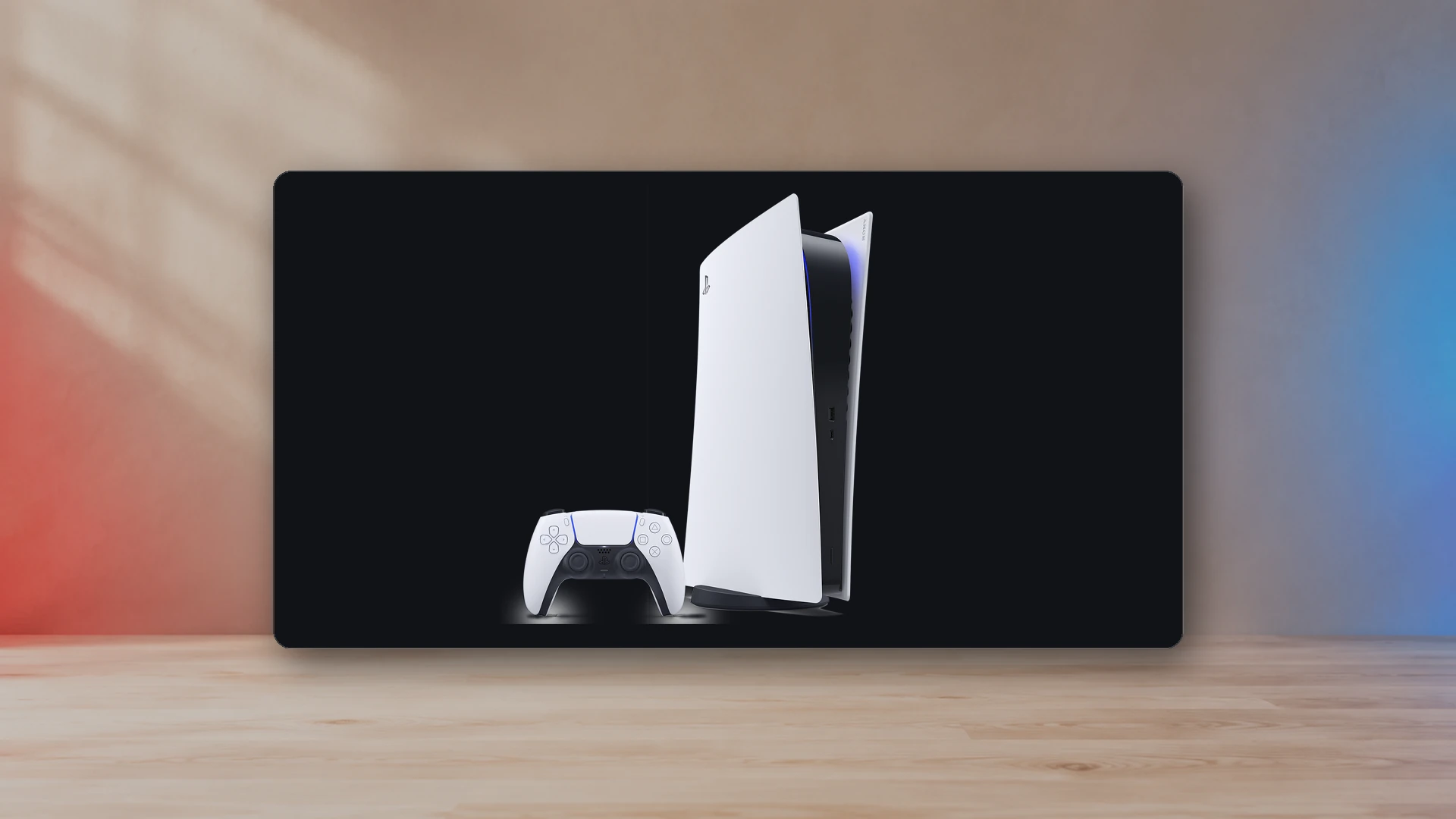
PS5 La calibración HDR no es una receta universal de tres pantallas con un recuento de clic correcto. El resultado depende del brillo máximo de la pantalla, nivel negro, modo de tono-mapping, regulación local o comportamiento OLED, iluminación de la habitación, rango HDMI y los controles HDR del juego.
El orden de calibración
- 1. Pantalla y conexión HDMI
Elige un modo de imagen estable para jugar y confirma que la entrada admite HDR.
- 2. Ajustar HDR en PS5
Realiza el ajuste de la consola con el modo de pantalla que vas a utilizar.
- 3. Ajustes del juego
Ajusta solo los controles que ofrece el juego y comprueba escenas reales.
Cambia un ajuste a la vez. Si cambias la conexión HDMI o el modo de mapeo de tonos de la pantalla, repite el ajuste de la consola antes de calibrar el juego.
Un flujo de trabajo fiable separa esas capas. Configure la ruta de visualización y señalización primero, utilice las pantallas PS5 Adjust HDR segundo, calibrar el juego sólo si expone su propio papel-blanco, pico-brightness, negro-nivel, o controles UI.
Prepara la habitación y la pantalla
- Utilice sus condiciones de visualización normales. Calibrar en la oscuridad completa y luego jugar en la luz del día cambia la visibilidad de la sombra y el contraste percibido.
- Deja que la pantalla se caliente y estabilice. Que funcione normalmente antes de hacer ajustes finos.
- Seleccione el modo de imagen HDR de juego. Activa el modo de juego o el equivalente de baja latencia del fabricante.
- Activa el formato de entrada HDMI correcto. La entrada puede necesitar Formato mejorado, HDMI Color profundo, Signal de entrada Plus, o un modo similar.
- Desactiva los cambios temporales de ahorro de energía. Los modos Eco y los controles de luz ambiente pueden alterar el brillo durante la calibración. Re-enable sólo las características que usted tiene la intención de utilizar consistentemente.
- Ajusta primero la temperatura de color y la atenuación local. Cambiarlos más tarde puede alterar el objetivo de calibración.
Confirme la señal PS5 HDR
Vaya a Configuración → Pantalla y video → Salida de video. Establecer HDR a Activada si es compatible a menos que desee intencionalmente convertir el contenido de SDR en un contenedor de salida HDR. Información de verificación para el dispositivo HDMI conectado para confirmar que el puerto actual admite HDR a la resolución y tasa de actualización prevista.
SiHDRdesaparece en 4K 120 Hz, diagnostica el cable, puerto, receptor, conmutador o dispositivo de captura antes de calibrar. Seguir elPS5120 Hz,VRR, yHDRGuía de configuraciónpara verificar el camino completo.
Elija una estrategia de tono de visualización
Los fabricantes de pantalla usan nombres diferentes, pero la opción importante es si la pantalla sigue de cerca la calibración de la consola o aplica una cartografía dinámica adicional de tono.
- Mapeo estático o basado en una referencia: a menudo etiquetado HGIG, Juego HDR, Mapping de tono estatico, o Gradación Preferida. Este es generalmente el punto de partida más limpio para las pantallas de ajuste PS5.
- Mapeo dinámico de tonos: analiza escenas y altera el brillo para preservar o enfatizar aspectos destacados. Puede hacer que la imagen sea más brillante pero también puede cambiar el objetivo mientras calibra.
- Modos que priorizan el brillo: prioriza los aspectos visibles en una habitación brillante pero puede desviarse de la asignación de la intención del creador.
Si la pantalla tiene un modo HGiG, actívalo antes de ejecutar Ajustar HDR. Si no lo hace, utilice el modo HDR más estable y evite cambiar el comportamiento de tono-mapping después de la calibración.
Ejecuta Ajustar HDR en PS5
Abre Configuración → Pantalla y video → Salida de video → Ajustar HDR. La consola presenta tres pantallas. La redacción de menús y el símbolo pueden cambiar, pero el principio es colocar el objetivo visible al borde de la desaparición sin maximizar ciegamente el valor.
Primera pantalla brillante
Aumente el nivel hasta que el símbolo apenas sea visible, luego deténgase en la transición donde el detalle brillante ya no es distinto. Esto establece un objetivo superior para una condición de luminancia.
Segunda pantalla brillante
Repita el proceso. La segunda pantalla existe porque la consola modela otra condición de relieve. No asuma que debe utilizar el mismo número de clics.
Pantalla oscura
Baja el nivel hasta que el símbolo apenas sea visible o llegue al verdadero suelo negro de la pantalla. En OLED, el resultado correcto puede ser el mínimo. En LCD, el dimming local y el comportamiento negro elevado pueden hacer la transición menos obvia.
Cuando la cartografía dinámica del tono sigue activa, el símbolo puede nunca desaparecer de forma consistente porque la pantalla sigue adaptándose. Utilice un modo de tono de juego estático durante la calibración si está disponible.
Calibrar el juego por separado
Algunos juegos utilizan los valores del sistema HDR; otros proporcionan controles independientes. Lea las etiquetas en lugar de asumir cada deslizador significa lo mismo.
- Peak brillo o luminancia máxima: debe representar la capacidad de resaltar usable de la pantalla en el modo seleccionado.
- Paper white: controla el brillo de los blancos difusos comunes y a menudo el nivel de imagen general.
- Black level: debe preservar el detalle cercano al negro sin convertir el negro en gris.
- UI brillo: puede reducir la tensión ocular y la intensidad de elemento estático en OLED.
- Exposure o gamma: es un control artístico, no un sustituto de la calibración correcta HDR.
Si un juego no proporciona instrucciones útiles, comienza con sus valores predeterminados después de completar la calibración del sistema. Cambia un control a la vez y prueba escenas reales que contienen detalles de sombra, cielo brillante, reflejos especulares, tonos de piel y interfaz de usuario.
Corrige los negros lavados
Los negros lavados suelen indicar un desajuste de rango RGB, un ajuste incorrecto de nivel negro en la pantalla, o el contenido SDR que se ve obligado a entrar en un contenedor HDR. Establecer PS5 RGB Range a Automatic y coincidir con el ajuste de nivel negro HDMI de la pantalla. Usa HDR Activada si es compatible para que los juegos SDR sigan mostrándose en SDR.
Desactivar los modos de procesamiento de vídeo no relacionados y comprobar si la pantalla está entrando en su modo de juego HDR correcto. Un televisor puede recordar la configuración separada para SDR, HDR, Dolby Vision y cada entrada HDMI.
Recupera los detalles perdidos en las sombras
Los negros triturados pueden resultar de un desajuste de rango de límites completos, un control de nivel negro establecido un contraste dinámico demasiado bajo, agresivo, o de regulación local que cierra detalles casi negro. Devuelve el rango de la fuente y de la pantalla a Automático, desactiva el contraste dinámico durante la prueba y repite la pantalla oscura de calibración.
Corrige las altas luces recortadas
Si las nubes, las lámparas, las reflexiones o las explosiones pierden textura, la consola o el juego pueden estar apuntando a un brillo por encima del rango utilizable de la pantalla, o la pantalla puede estar aplicando múltiples capas de cartografía de tono. Utilice el modo de tono de juego estático, repita Ajustar HDR y baja la luminancia máxima del juego si el patrón de calibración pierde detalle en las altas luces.
Corrige una imagen HDR demasiado oscura
HDR no está destinado a hacer cada parte de la imagen más brillante que SDR. Las tonalidades pueden verse restringidas mientras destaca el rango de ganancia. Si la imagen es demasiado oscura para jugar, revisa la iluminación de la habitación, el modo de juego HDR de la pantalla, controles de ahorro de energía, ajuste en blanco papel, y si la pantalla es capaz de brillo y contraste HDR útiles.
Algunos monitores “HDR-compatible” de nivel de entrada aceptan la señal pero carecen de regulación local, contraste o brillo para hacer una imagen convincente HDR. El Gaming Monitor Guía de compra explica por qué la aceptación de la señal y la calidad de la imagen son diferentes reclamaciones.
Notas de calibración para OLED
OLEDpuede producir verdaderas transiciones negras y rápidas, pero grandes áreas brillantes pueden ser limitadas de manera diferente a pequeños aspectos. Mantenga las características de protección de panel activa y use un brillo de interfaz de usuario sensible. ElOLEDBurn-In para Gamingguía explica el riesgo acumulativo de elemento estático y el cuidado normal del panel.
Use el tamaño de pantalla y la distancia correctamente
HDR El impacto depende en parte de la cantidad del campo de vista que ocupa la pantalla. Una pequeña pantalla 4K lejos puede verse afilada pero no inmersiva. Una pantalla grande demasiado cerca puede exponer modos de baja resolución. Utilice el Display PPI y el calculador de distancias de visualización para comparar densidad de píxeles, campo de vista y píxeles por grado.
Lista de verificación PS5 HDR
- Puerto HDMI correcto y modo de entrada mejorado habilitado.
- HDR configurado en Activada si es compatible.
- Gama RGB en Automático a menos que diagnostice un desajuste confirmado.
- Modo de juego o modo HDR de baja latencia activa.
- Modo de tono estable elegido antes de la calibración.
- Ajuste HDR completado en iluminación normal de la habitación.
- Reseña de brillo pico específico para el juego, blanco papel, nivel negro y brillo de la interfaz de usuario.
- No hay contraste dinámico ni control ecológico cambiando el objetivo durante la calibración.
- Reales escenas comprobadas para detalles de sombra y texturas destacadas.
Recomendación final
Good PS5 HDR viene de una cadena consistente: la negociación correcta HDMI, un modo de visualización capaz, cartografía de tono estable, ajuste preciso del sistema y cambios de nivel de juego restringidos. Calibrar su ruta de visualización, no la captura de pantalla de otra persona o el recuento de clics.
Fuentes
- Cómo habilitarHDRon aPS5consolaPlayStation Support
- Cómo cambiarPS5Resolución de consolasPlayStation Support
- Cómo solucionar problemas de imagen y sonido con suPS5consolaPlayStation Support
- HDMIMapping de tono basado en fuentesHDMI Licensing Administrator
Harry Negron
Harry Negron lidera la dirección editorial de NexusArc a través de juegos, cultura de jugador, engranaje y tecnología.