

Cómo activar 120 Hz, VRR y HDR en PS5
Configura resolución, 120 Hz, VRR, ALLM y HDR en PS5. Comprueba cables, puertos, pantalla, equipos intermedios y modos del juego.
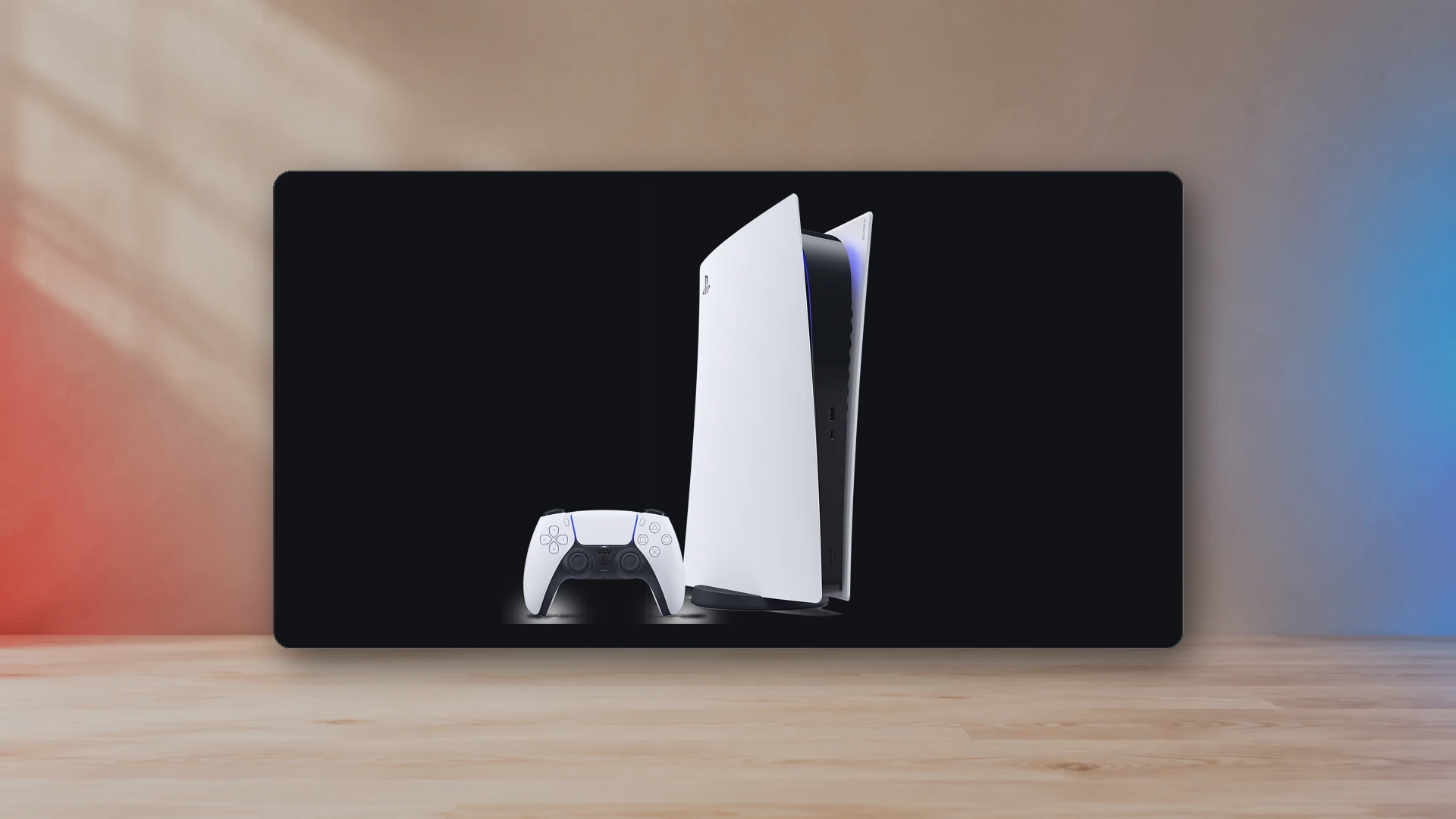
PS5 puede producir 120 Hz, tasa de actualización variable, y HDR, pero esas características no se activan simplemente porque la pantalla los anuncia. La consola, juego, cable HDMI, puerto HDMI, modo de entrada de visualización, dispositivo de receptor o captura, y ajustes en el juego todos tienen que estar de acuerdo en una señal compatible. Un fallo en cualquier parte de esa cadena puede dejar la consola a 60 Hz, deshabilitar VRR, reducir la resolución, o eliminar HDR.
Comience por tratar esto como una comprobación de toda la ruta de señal, no de una sola opción. La ruta más rápida es confirmar la pantalla y el puerto primero, conectar la consola directamente, configurar la baja latencia de la pantalla o el modo de potenciación-HDMI, y luego verificar la información de salida PS5 antes de cambiar el modo gráfico de un juego.
Qué cada característica cambia
120 Hz de salida
Una señal de 120 Hz permite que la pantalla refresque hasta 120 veces por segundo. No garantiza que cada juego rinda a 120 marcos por segundo. El juego debe ofrecer un modo compatible de alta velocidad de marco, y ese modo puede reducir la resolución, el rastreo de rayos, la densidad de la multitud u otros ajustes visuales.
Frecuencia de actualización variable
VRR permite que la fuente varíe el tiempo de actualización de la pantalla en lugar de entregar marcos en una cadencia fija. HDMI describe el propósito como reducir o eliminar cortes de imagen, tirones y otros problemas de sincronización al hacer cambios de tiempo. VRR funciona dentro de un rango de frecuencias soportados; no puede hacer que una baja tasa de marco se sienta idéntica a una tasa de marco estable alta.
HDR
HDR lleva una luminancia más amplia y rango de color que SDR. Todavía depende del brillo real de la pantalla, nivel negro, mapeo de tonos, regulación local o comportamiento de panel autoemisivo, y la implementación del juego. Una pantalla HDR débil o mal configurada puede parecer más plana que una presentación correcta de SDR.
ALLM y modo de juego
El modo automático de baja latencia permite que una fuente pida a la pantalla que entre en su modo de baja latencia. La pantalla puede llamar a este modo de juego, modo de juego automático, respuesta instantánea del juego, u otro nombre específico del fabricante. ALLM no mide latencia, y no garantiza que cada opción de procesamiento de imágenes esté deshabilitada.
Antes de cambiar la configuración PS5
- Identificar el puerto HDMI correcto. Algunas televisiones soportan 4K a 120 Hz o VRR en sólo una o dos entradas. Los monitores pueden tener diferentes capacidades en HDMI y DisplayPort; PS5 utiliza HDMI.
- Activa el modo de entrada mejorado de la pantalla. Los fabricantes usan nombres como Formato mejorado, HDMI Color profundo, Signal de entrada Plus, o 4K mejorado. Un puerto puede aceptar físicamente el cable mientras permanece limitado hasta que este modo esté habilitado.
- Utilice el cable PS5 HDMI incluido o un cable Ultra High Speed HDMI certificado. Un cable que funciona a 4K 60 Hz todavía puede fallar cuando la tasa de enlace aumenta.
- Conecte directamente durante la configuración. Retirar temporalmente receptores, barras de sonido, separadores, tarjetas de captura, adaptadores y interruptores. Una vez que la conexión directa funcione, agregue cada dispositivo de nuevo uno a la vez.
- Actualizar firmware. Instale el software del sistema PS5 actual y el firmware de pantalla actual antes de diagnosticar un problema de compatibilidad.
Configurar la salida de vídeo PS5
Vaya a Configuración → Pantalla y video → Salida de video. Comience con configuraciones automáticas conservadoras, verifique la señal negociada y cambie sólo el ajuste conectado al problema.
- Resolución: use Automatic inicialmente. Seleccione 1440p sólo después de ejecutar Probar salida de 1440p en un monitor compatible. Seleccione 2160p cuando diagnostice una pantalla que está cayendo incorrectamente de nuevo a una resolución inferior.
- VRR:fijado en Automático. Prueba Aplicar a los Juegos No compatibles por separado; Sony señala que puede estabilizar algunos títulos pero debe ser apagado si un juego se comporta inesperadamente.
- Salida de 120 Hz: se establece en Automático. El juego todavía necesita su propia opción de 120 Hz o rendimiento.
- ALLM:se establece en Automático cuando la pantalla lo soporta. Recuerda que VRR puede forzar el comportamiento de baja latencia incluso si ALLM aparece desactivado.
- HDR: selecciona Activada si es compatible para conservar la salida SDR de los juegos que no usan HDR. Siempre activada convierte también ese contenido a una salida HDR.
- Salida de color intenso: dejar en automático a menos que un paso específico de solución de problemas requiera lo contrario.
- Gama RGB: dejar en Automático. Un rango completo o limitado desajustado puede aplastar el detalle de sombras o elevar los niveles negros.
- Velocidad de transferencia para video: dejar en automático. Sony proporciona -1 y -2 como opciones de solución de problemas cuando una señal de 4K se bloquea o falla, pero esos ajustes pueden reducir el formato de color disponible o modos de alta velocidad.
Permitir el modo de alta frecuencia de fotogramas del juego
Muchos juegos no cambian automáticamente. Abra los gráficos o menú de visualización del juego y busque el rendimiento, alta tasa de marco, 120 Hz, balanceado o un modo similar. Algunos juegos exponen la opción sólo después de que el PS5 haya negociado una señal de 120 Hz. Otros utilizan un preset del sistema bajo Configuración, en la sección de datos guardados y configuración de juegos/aplicaciones, dentro de los preajustes de rendimiento o resolución.
Utilice el panel de información de la pantalla, si está disponible, para confirmar la tasa de actualización entrante. No confíe sólo en lo suave que se siente el juego. Un televisor puede mostrar un contenedor de 120 Hz mientras que el juego renderiza internamente debajo de 120 marcos por segundo, y VRR puede hacer que la salida fluctuando más suave.
Cómo verificar la señal activa
- Open PS5 Información de salida de vídeo antes de lanzar el juego y grabar la resolución detectada, HDR, VRR, y frecuencias compatibles.
- Inicie un juego con un modo de alta frecuencia de fotogramas conocido y active ese modo.
- Abre el panel de información de señal del televisor o monitor. Busque la resolución real, tasa de actualización, estado HDR y estado VRR.
- Compare la descripción del modo del juego con la información de visualización. Un modo de rendimiento puede apuntar 60 fps sin utilizar 120 Hz.
- Utilice el Display PPI y la calculadora de distancias de visualización para comprobar si un cambio de resolución es probable que sea visible en el tamaño de la pantalla y la distancia de asiento.
Fix 120 Hz que falta o se limita a 1080p
Primero conecta el PS5 directamente a la pantalla y utiliza el puerto HDMI documentado para el ancho de banda más alto. Confirme que el modo de entrada mejorado está habilitado. Establecer Resolución a Automático, 120 Hz Salida a Automático y Velocidad de transferencia para video a Automático. Luego lanzar un juego que realmente soporta un modo 120 Hz.
Si 4K 120 Hz falla pero 1080p 120 Hz funciona, el problema probable es vincular ancho de banda o dispositivo en la ruta de señal. Prueba el cable incluido, elimina los receptores y captura hardware, actualiza el firmware de la pantalla y verifica que la entrada correcta soporta 4K 120 Hz en lugar de sólo 4K 60 Hz.
Arreglar VRR que no está disponible
Confirme que la pantalla admite HDMI VRR en el puerto seleccionado. El soporte FreeSync no prueba la compatibilidad con PS5. Permite el VRR de la pantalla, ajuste de sincronización adaptativa o de modo de juego; establezca PS5 VRR a Automatic; y compruebe la información de salida de vídeo de nuevo. Si la pantalla parpadea cerca del límite inferior del rango VRR, prueba un límite estable de FPS o deshabilita VRR para ese juego en lugar de cambiar cada configuración del sistema.
LeerVRR,ALLM, 120 Hz yHDMI2.1 Explicadopara los conceptos de señal subyacentes.
Arregla HDR que se ve gris, oscuro o recortado
Selecciona HDR Activada si es compatible, confirma que la pantalla entró en su modo HDR y comprueba el formato de señal de la entrada HDMI. Desactivar el contraste dinámico, el cambios de brillo por ahorro de energía o el procesamiento de imágenes no relacionado mientras calibra. Entonces sigue elPS5 HDRGuía de calibraciónen lugar de copiar los valores de deslizamiento de otra televisión.
Si los negros son grises o el detalle de sombra desaparece, verifique RGB Range en ambos dispositivos. Si los momentos destacados pierden el detalle, repita Ajustar HDR en las condiciones de visualización que normalmente utiliza y revisa la opción de tono-mapping de la pantalla.
Receptor, barra de sonido, tarjeta de captura y problemas de conmutación
Un dispositivo intermedio debe soportar la señal completa, no simplemente pasar una imagen. Un receptor puede soportar 4K 60 Hz pero no 4K 120 Hz. Una barra de sonido puede pasar HDR pero no VRR. Una tarjeta de captura puede aceptar la entrada de 120 Hz mientras que su paso a través o la ruta de captura impone diferentes límites.
Probar la conexión directa de la consola a la pantalla primero. A continuación, agregue el receptor, la barra de sonido, el interruptor o el dispositivo de captura. Si la característica desaparece, inspeccione el puerto de ese dispositivo, el firmware, el ajuste de entrada mejorado, el modo EDID y la especificación de paso.
Elija la pantalla correcta antes de solucionar problemas para siempre
Si la pantalla nunca informa de la capacidad necesaria, los ajustes no pueden crearla. ElGuía de compra de monitores de juegoPS5yXboxexplica puertos, ancho de banda, resolución, tasa de refrescos,HDR, y los cambios de consola específicos. Elguía de latencia de entrada, tiempo de respuesta y frecuencia de actualizaciónsepara las reclamaciones de receptividad que a menudo se mezclan entre sí.
Lista final de verificación
- Puerto HDMI correcto de alto ancho de banda seleccionado.
- Modo de entrada mejorado HDMI activado.
- PS5 conectado directamente durante el diagnóstico.
- Incluido o certificado cable Ultra High Speed HDMI probado.
- Resolución, VRR, 120 Hz, ALLM, HDR, Color profundo y rango RGB revisado.
- Funcionamiento específico para el juego o modo 120 Hz habilitado.
- El panel de información de la pantalla confirma la señal activa.
- Firmware actualizado en cada dispositivo de la cadena.
- HDR calibrado en la iluminación normal de la habitación.
Fuentes
- Cómo cambiarPS5Resolución de consolasPlayStation Support
- Cómo habilitarHDRon aPS5consolaPlayStation Support
- Cómo solucionar problemas de imagen y sonido con suPS5consolaPlayStation Support
- HDMITasa de reducción variableHDMI Licensing Administrator
- HDMIAuto Modo de baja velocidadHDMI Licensing Administrator

Harry Negron
Harry Negron lidera la dirección editorial de NexusArc a través de juegos, cultura de jugador, engranaje y tecnología.