PS5の120 Hz・VRR・HDR設定とトラブル対処ガイド
ゲーム機、ケーブル、端子、画面、AV機器、ゲームの設定を順に確認し、対応のロゴだけでなく実際の出力を検証します。
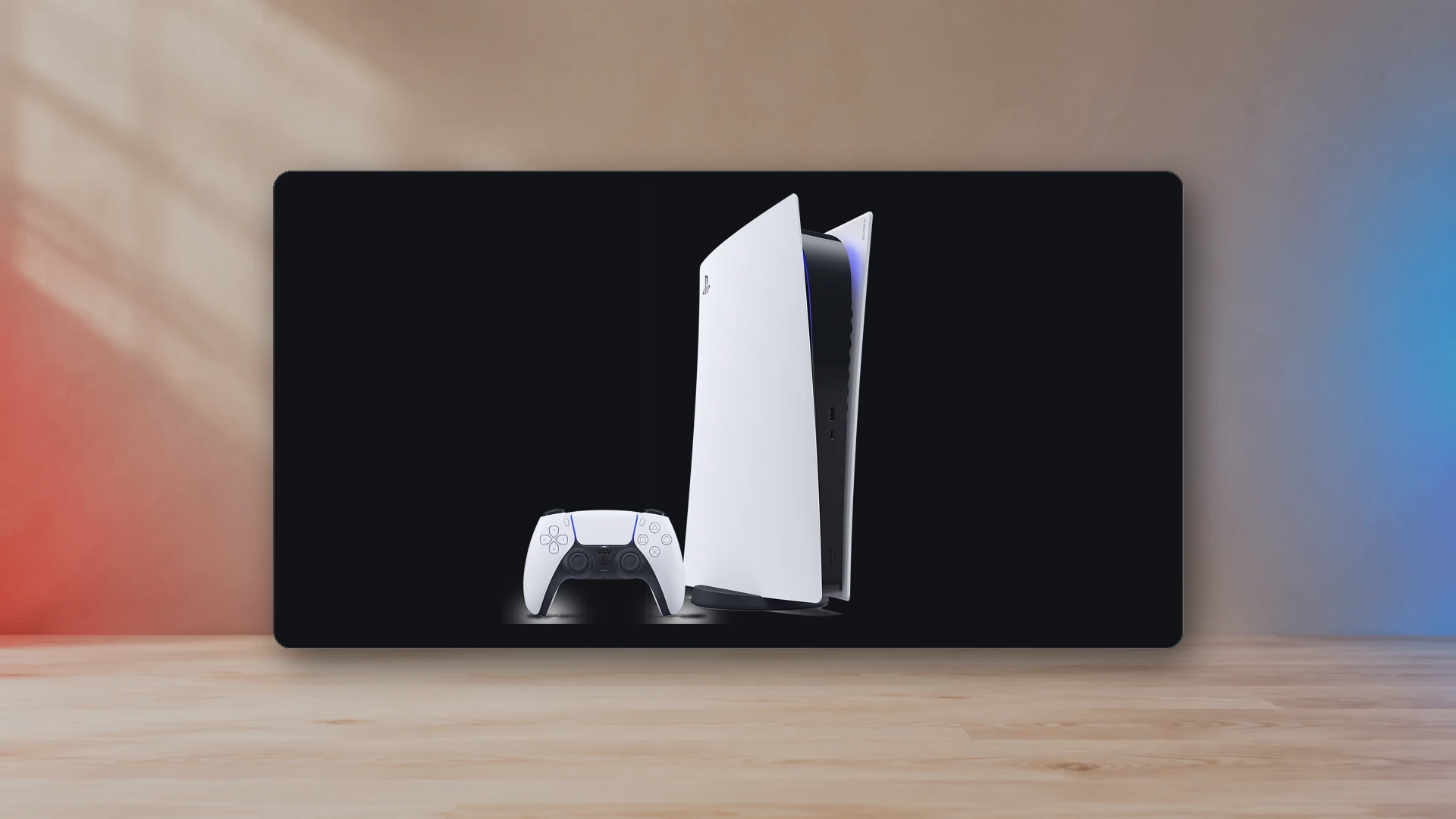
PS5は120 Hz、VRR、HDRを出力できますが、画面が対応をうたうだけでは有効になりません。ゲーム機、ゲーム、HDMIケーブル、端子、画面の入力設定、AVアンプやキャプチャー機器が、同じ信号条件へ対応する必要があります。途中の制約で60 Hzへ戻る、VRRが使えない、解像度が下がる、HDRが外れる場合があります。
まず画面と端子を確認し、PS5を直接つなぎ、低遅延や拡張HDMI入力を設定します。その後にPS5の出力情報を確認し、ゲームの画質モードを変えてください。
各機能が変えること
120 Hz出力
1秒に最大120回画面を更新する信号です。すべてのゲームが120 FPSで描画される保証ではありません。対応する高FPSモードが必要で、解像度、レイトレーシング、群衆、ほかの画質設定が下がる場合があります。
可変リフレッシュレート
VRRは固定間隔ではなく、描画に合わせて画面更新の時刻を変えます。HDMIは、描画時間が変わるときの裂けや不均一な動きを軽減する機能として説明しています。対応する周波数範囲があり、低FPSを安定した高FPSと同じ感触にするものではありません。
HDR
SDRより広い輝度・色の情報を扱いますが、実際の明るさ、黒、トーンマッピング、部分駆動や自発光パネル、ゲームの実装に依存します。性能や設定が不十分なら、適切なSDRより平坦に見える場合があります。
ALLMとゲームモード
ALLMは画面へ低遅延モードへの切り替えを要求します。名称はGame Mode、Auto Game Mode、Instant Game Responseなどメーカーで異なります。遅延そのものを測る機能ではなく、すべての映像処理が無効になる保証もありません。
PS5の設定を変える前に
- 対応するHDMI端子を特定する。4K・120 HzやVRRが一部の入力だけのテレビもあります。モニターのDisplayPort仕様と区別してください。
- 画面の拡張入力を有効にする。Enhanced Format、HDMI Deep Color、Input Signal Plus、4K Enhancedなどの名称があります。ケーブルが挿せても、設定前は帯域が制限される場合があります。
- PS5付属か認証済みUltra High Speed HDMIケーブルを使う。4K・60 Hzで使えた線でも、高い転送速度では失敗する場合があります。
- 最初は直接つなぐ。AVアンプ、サウンドバー、分配器、キャプチャーカード、変換器、切替器を一時的に外します。直接接続を確認してから1台ずつ戻します。
- ファームウェアを更新する。PS5のシステムソフトと画面を現行版にして、互換性を調べます。
PS5の映像出力を設定する
[設定]>[スクリーンとビデオ]>[映像出力]を開きます。まず自動設定を基本にし、接続情報を確認しながら問題に関係する項目だけを変えます。
- 解像度:最初は[自動]。1440pは対応画面で出力テスト後に選びます。誤って低解像度になる場合は2160pを試します。
- VRR:[自動]へ設定。[未対応のゲームに適用]は別に試し、予期しない動作があれば無効にします。
- 120Hz出力:[自動]へ設定。ゲーム側にも120 Hzや性能モードが必要です。
- ALLM:対応画面なら[自動]。オフ表示でも、VRR使用中は低遅延動作へ切り替わる場合があります。
- HDR:[対応時のみオン]ならSDR作品はSDRのままです。[常にオン]はSDRもHDR信号へ変換します。
- Deep Color出力:特定の切り分け理由がなければ[自動]を維持します。
- RGBレンジ:[自動]を基本にします。フル・リミテッドの不一致は黒つぶれや黒浮きにつながります。
- 映像の転送速度:[自動]を基本にします。ちらつき対策の-1・-2は、色形式や4K・120 Hzなどの出力を制限するため、常用前に影響を確認します。
ゲーム側の高FPSモードを有効にする
自動で切り替わらないゲームもあります。映像設定でPerformance、High Frame Rate、120 Hz、Balancedなどを探します。PS5が120 Hz対応信号を検出してから表示される場合もあります。システム側の[セーブデータとゲーム/アプリ設定]にあるゲームプリセットの、パフォーマンス・画質優先設定を使う作品もあります。
滑らかさの印象だけでなく、画面の情報表示で入力周波数を確認してください。120 Hz信号でもゲーム内部の描画は120 FPS未満の場合があり、VRRで変動が目立ちにくくなることもあります。
実際の信号を確認する手順
- ゲーム起動前にPS5の映像出力情報を開き、解像度、HDR、VRR、対応周波数を記録する。
- 高FPSモードがあるゲームを起動し、そのモードを有効にする。
- テレビ・モニターの信号情報で、現在の解像度、周波数、HDR、VRRを確認する。
- ゲームの説明と照合する。性能モードでも、120 Hzを使わず60 FPSを目標にする場合がある。
- 画素密度・視聴距離計算ツールで、解像度変更が画面サイズと距離でどれほど見えそうか確認する。
120 Hzが出ない・1080pに限られる場合
PS5を画面へ直接つなぎ、説明書で高帯域対応のHDMI端子を選びます。拡張入力を有効にし、解像度、120Hz出力、映像の転送速度を自動へ戻して、実際に120 Hz対応のゲームを起動します。
1080p・120 Hzは使えて4K・120 Hzが失敗するなら、帯域や途中の機器が候補です。付属ケーブルを試し、AVアンプとキャプチャー機器を外し、画面のファームウェアを更新します。選んだ端子が4K・60 Hzだけでなく120 Hzにも対応するか確認してください。
VRRが選べない場合
選択した端子のHDMI VRR対応を確認します。FreeSync表記だけではPS5互換性の証明になりません。画面のVRR・Adaptive-Sync・ゲームモードとPS5のVRR自動設定を確認し、接続情報を見直します。下限付近でちらつくなら、ゲームで維持できるFPS制限を試すか、そのゲームではVRRを無効にして比較します。
仕組みはVRR・ALLM・120 Hz・HDMI 2.1の解説で確認できます。
HDRが灰色・暗い・白飛びする場合
HDRを対応時のみオンにし、画面がHDR画質モードへ入っているか、HDMI入力が必要な形式を扱うか確認します。調整中は動的コントラスト、省電力の自動調光、無関係な映像処理を外します。他のテレビの数値をコピーせず、PS5のHDR調整ガイドに沿って設定してください。
黒浮きや暗部の消失は両機器のRGBレンジを確認します。明部の細部が消えるなら、普段の照明でHDR調整をやり直し、画面のトーンマッピング設定も見直します。
AVアンプ・サウンドバー・キャプチャー・切替器の制約
途中の機器も、映るだけでなく信号全体への対応が必要です。AVアンプが4K・60 Hzまで、サウンドバーがHDR対応でもVRR非対応、キャプチャーカードの入力と通過・録画で上限が違う、といった場合があります。
最初に直接接続を確認し、機器を1つずつ戻します。機能が消えたところで、その機器の端子、ファームウェア、拡張入力、EDIDモード、パススルー仕様を調べてください。
画面自体の能力を確認する
必要な能力がない画面へ、設定だけで追加することはできません。PS5・Xbox向けモニター選びで端子、帯域、解像度、周波数、HDRを確認できます。入力遅延・応答時間・リフレッシュレートの解説で、混同しやすい応答性の仕様も区別してください。
最終確認
- 高帯域対応のHDMI端子を選んだ。
- 画面の拡張HDMI入力を有効にした。
- 診断時はPS5を直接つないだ。
- 付属か認証済みUltra High Speedケーブルを試した。
- 解像度、VRR、120 Hz、ALLM、HDR、Deep Color、RGBレンジを確認した。
- ゲーム固有の性能・120 Hzモードを有効にした。
- 画面の情報表示で現在の信号を確認した。
- 経路内の各機器のファームウェアを確認した。
- 普段の室内照明でHDRを調整した。
ソース
- PS5の解像度を変更する方法PlayStation Support
- PS5でHDRを有効にする方法PlayStation Support
- PS5の映像と音声の問題を解決する方法PlayStation Support
- HDMI可変リフレッシュレートHDMI Licensing Administrator
- HDMI Auto Low Latency ModeHDMI Licensing Administrator