PS5・Xbox向けモニターの選び方:4K・120 Hz・VRR・HDR
HDMIの版番号やHDRのロゴだけで決めず、実際に使う信号、表示性能、端子、視聴距離を確認するモニター購入ガイドです。
実際に使うゲーム機の出力から選ぶ
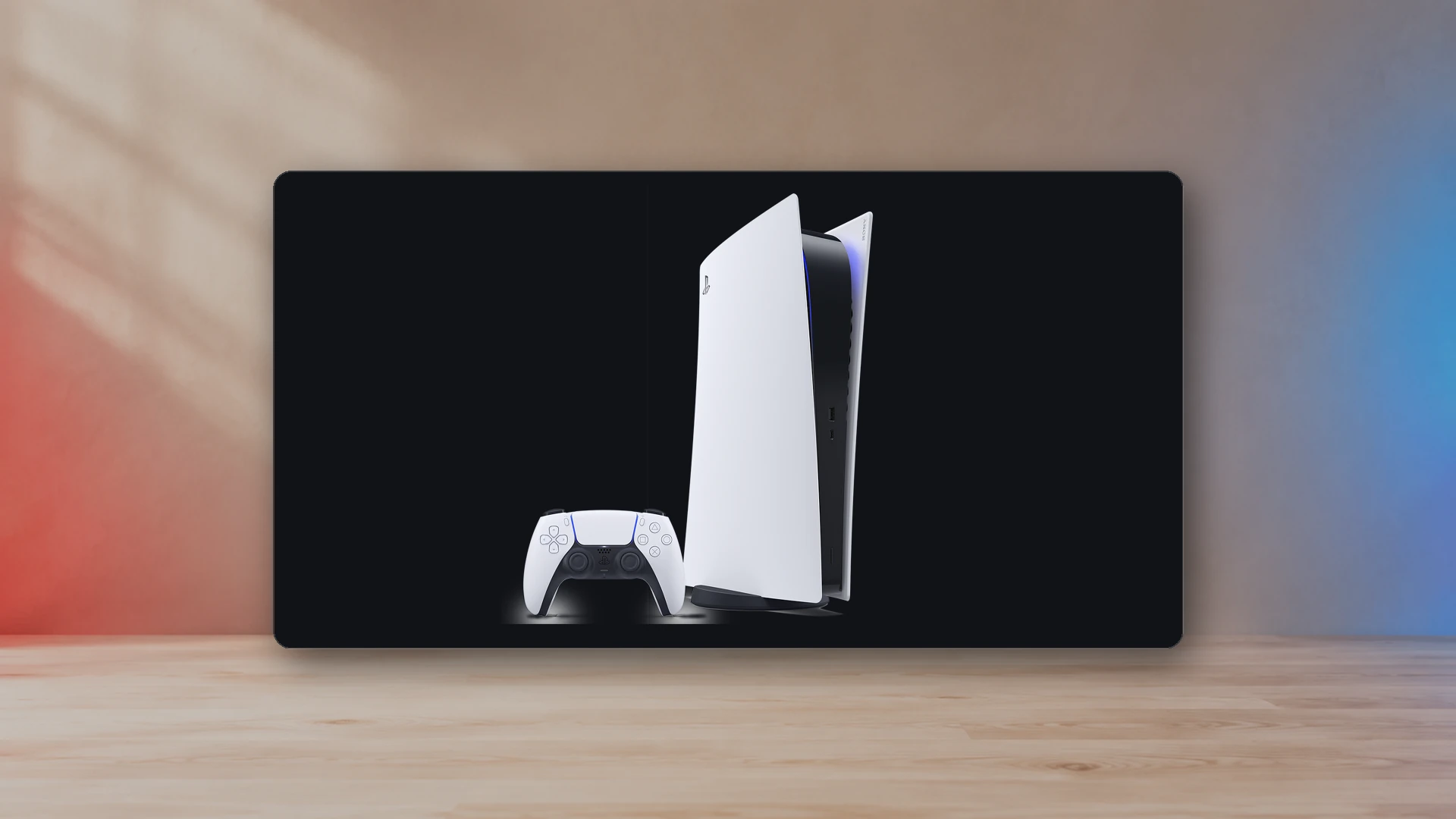
PS5とXbox Seriesは4K、高リフレッシュレート、HDR、VRRを利用できますが、すべてのゲームで同時に使えるわけではありません。箱の最大値より、普段使うモードに合うモニターを選びます。
机では27〜32インチが一般的な候補です。27インチの1440pは精細感と価格を両立しやすく、32インチでは画面が大きくなる分、4Kの画素密度の利点を感じやすくなります。
解像度は1440pか4Kか
映像の細部や動画を重視するなら4Kが分かりやすい候補です。ただし、強いHDRと高リフレッシュレートまで求めると高価になります。机で120 Hzを優先し、4Kの作業領域が不要なら1440pが価格面で有利な場合があります。
目的の解像度をHDMIで入力できるか確認してください。公表の高リフレッシュレートが、ゲーム機では使わないDisplayPort接続に限られる製品もあります。
リフレッシュレートと120 Hz対応
120 Hz対応画面は、対応ゲームを最大120 FPSで表示できます。フレーム時間が短くなることで、速いシューティング、レース、対戦アクションの動きと操作応答に利点があります。
144 Hz、165 Hz以上の画面も候補になりますが、ゲーム機の対応出力を超える周波数は必須ではありません。120 Hz超の能力は、併用するPC向けの利点として考えてください。
可変リフレッシュレート:VRR
VRRは対応範囲内でゲームの出力へ画面更新を合わせ、映像の裂けと不均一なフレーム表示を軽減します。ゲーム機とモニターの両方が、互換性のあるHDMI経由のVRRに対応する必要があります。
製品ページの「Adaptive-Sync」だけでは、すべてのゲーム機モードを保証しません。HDMI VRR、ファームウェアの注意事項、動作範囲を確認してください。対応していても、範囲の下限付近で挙動が悪い場合があります。
HDMI 2.1と帯域幅の表示
HDMIの版番号だけでは不十分です。目的の解像度、周波数、色形式、HDR、VRRを組み合わせて受信できるかが重要です。同じHDMI 2.1表記でも、帯域幅が異なる製品があります。
「HDMIで4K・120 Hz」「HDMI VRR対応」などの明示的な条件と、それに対応する端子数を確認します。PS5とXboxを常時つなぐなら、適切な端子が1つだけでは足りません。
HDRには輝度と部分ごとのコントラストが重要
HDR信号を受信できるだけで、十分なHDR画質になるわけではありません。明るい部分と暗い部分を分ける輝度とコントラストが必要です。部分駆動が弱いエッジ型バックライトでは、HDR対応でも改善が小さい場合があります。
OLEDは深い黒と速い画素応答が特徴ですが、輝度の変化、文字表示、長期的な焼き付き対策を理解して選びます。Mini-LED液晶は高い輝度とローカルディミングを得られますが、光がにじむブルーミングや制御ゾーンの挙動は機種ごとに異なります。
パネルの種類
| 方式 | 長所 | 注意点 |
|---|---|---|
| IPS | 色、視野角、豊富な製品候補。 | 黒の深さやIPSグローに差があり、安価な機種はコントラストが弱い場合がある。 |
| VA | 多くのIPSより高い素のコントラスト。 | 遅い機種では暗部の画素応答が尾を引く。 |
| OLED | 非常に速い画素応答と深い黒。 | 価格、輝度の制約、残像・焼き付きへの配慮。 |
| Mini-LED液晶 | 高い輝度と効果的な部分駆動。 | ブルーミング、ゾーンの切り替わり、価格に大きな差。 |
入力遅延と応答時間
入力遅延はゲーム機の信号が表示されるまでの遅れ、画素応答は画素の色が変わる速さです。両方が重要ですが、公表の「1 ms」は、逆残像を生むほど強いオーバードライブで測定されている場合があります。
可能なら独立した測定を確認します。ゲームモードは画質を大きく損なわず不要な処理を減らすものが理想です。応答速度設定は最大より1段下が適する例もあります。
音声、USB、普段の使いやすさ
モニターのスピーカーは弱いか、非搭載の場合もあります。ヘッドホン、アンプ内蔵スピーカー、オーディオインターフェースの接続経路を確認してください。USB-CやKVMは仕事用ノートPCに便利ですが、ゲーム機に必要なHDMIと画面性能も重視します。
高さ調整、VESA取付、入力切替、使いやすいヘッドホン端子は、装飾照明より日々の利用に役立ちます。
用途別の選定条件
- 対戦中心:27インチの1440p・4K、120 Hz以上、低い入力遅延、安定したHDMI VRR。
- 映画的な1人用ゲーム:32インチ4K、十分なHDRコントラスト、優れた部分駆動またはOLED。
- ゲーム機とPCの共用:4K高リフレッシュレート、複数の適切なHDMI端子、PC用DisplayPort、必要ならUSB・KVM。
- 低予算:弱い入門用HDRより、低遅延、良質なSDR、安定した120 Hzを優先。
NexusArcの選び方
実測されたHDMI動作が目的のゲーム機モードに合う製品を選びます。解像度と周波数だけでなく、VRR範囲、HDRのコントラスト、入力の挙動、端子の制限を確認してください。動きやコントラストが弱い安価な「4K HDR」より、質のよい1440p・120 Hzの方が適する場合があります。
選んだ後に表示環境を整える
画面サイズと解像度は、目までの距離と一緒に考えます。無料の画素密度・視聴距離計算ツールは、対角サイズと距離から実寸、PPI、画素ピッチ、視野角、角度1度当たりの画素数を表示します。27、32、55インチを単なるサイズ名として扱うより、実際の見え方を比較できます。
寸法を決めたら、VRR・ALLM・120 Hz・HDMI 2.1の解説で機能を確認します。続いてPS5の120 Hz・VRR・HDR設定ガイドで、ゲーム機、ケーブル、HDMI端子、画面設定、AVアンプ、ゲームを目的の信号へ合わせます。
応答性は入力遅延・応答時間・リフレッシュレートの解説で区別できます。OLEDなら焼き付き対策ガイドを読み、HDRは他機種の数値をコピーせず、PS5のHDR調整ガイドに沿って設定してください。
低予算のPC環境や競技ゲーム向けなら、2026年のおすすめ1080pゲーミングモニターも比較してください。PCでの最大リフレッシュレートと家庭用ゲーム機のHDMI制限を分け、1440pが適する用途も説明しています。
ソース
- PS5の解像度変更と4K出力PlayStation Support
- PS5で1440p出力を使う方法PlayStation Support
- HDMI可変リフレッシュレートHDMI Licensing Administrator
- HDMI Auto Low Latency ModeHDMI Licensing Administrator