Steam Inputのスティック設定解説:デッドゾーン、外周リング、応答曲線、アンチデッドゾーン
デッドゾーンの種類と形、外周リング、応答曲線、アンチデッドゾーン。Steam Inputの各スティック設定の意味と、調整する順序を説明します。
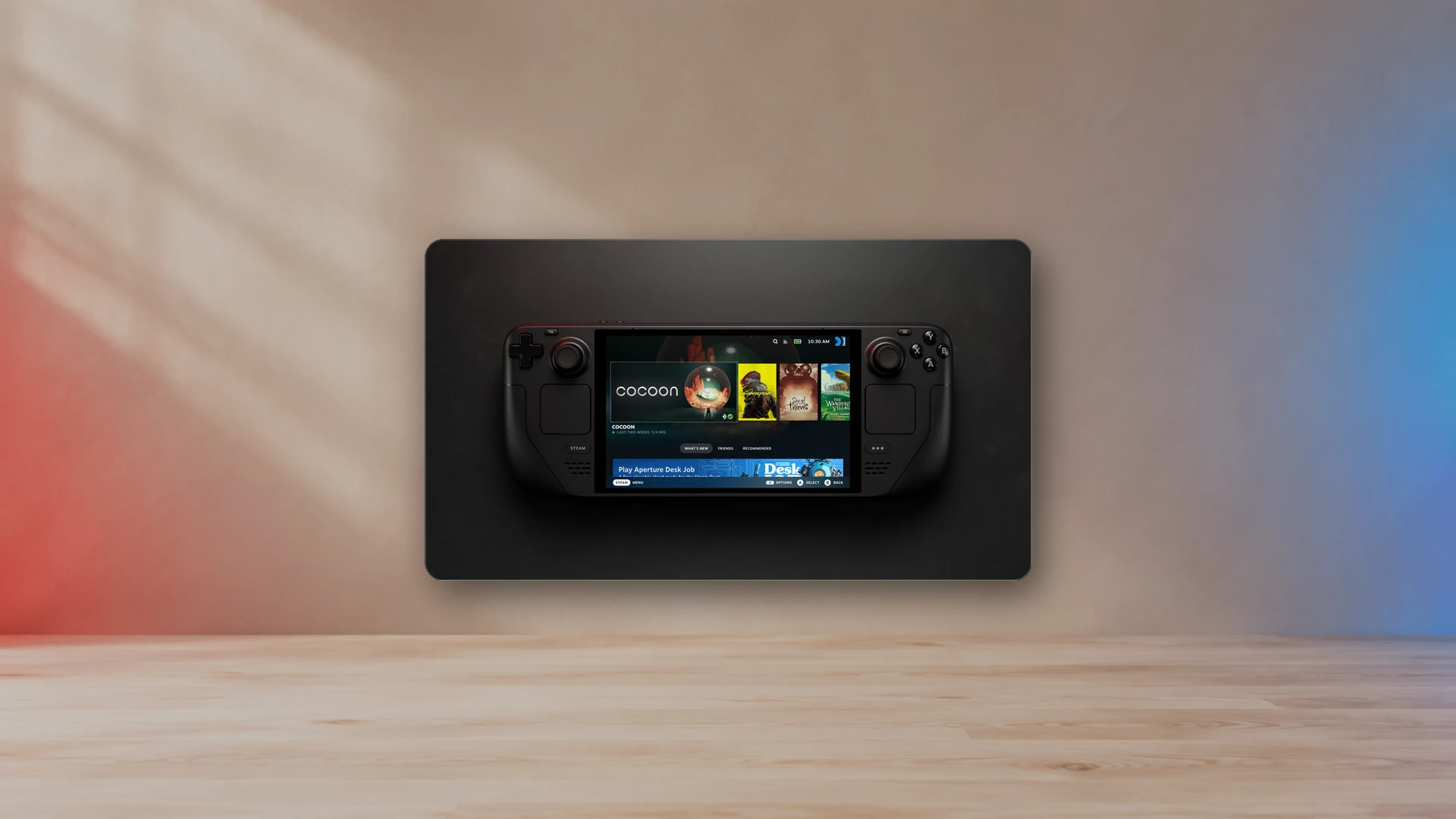
Steam Inputは、コントローラーとゲームの間に入って、スティックの動きをゲームに届く前に調整できる仕組みです。スティックが反応し始める位置、出力の増え方、ダッシュなどの追加の割り当てが作動するタイミング、ゲーム側のデッドゾーンを越えるための最小出力まで、細かく変えられます。便利な反面、ゲームごとにSteam Inputのレイアウトとゲーム本来の設定が重なるため、同じコントローラーでもゲームによって操作感が変わることがあります。
Valveはコントローラー関連のオプションの名称や場所をSteamクライアントの更新ごとに変更しており、Steamworksの入力ソースモード資料には古い名称のままの設定もあります。以下の名称は、この資料と現行クライアントでユーザーが報告している表記に基づいています。お使いのクライアントで表記が少し違う場合は、文言ではなく、同じ役割の設定を探してください。なお、Steamの日本語UIでは表記が異なることがあるため、設定名は英語のUI表記を括弧で併記します。
Steam Inputのスティック設定の場所
Steam Inputの設定はゲームごとのコントローラーレイアウトに属しているため、変更したいゲームから開きます。
- Steam Deck:ゲームの起動中にSteamボタンを押し、そのゲームのコントローラー設定を選んでレイアウトを編集します。ジョイスティックのセクションで左右どちらかのスティックの動作を選び、歯車アイコンから設定を開きます。Steam Deckには、設定 › コントローラーに、システム全体のスティックキャリブレーションとデッドゾーンのオプションもあります。
- デスクトップとBig Pictureモード:ライブラリでゲームを開き、コントローラー設定からレイアウトを編集します。ジョイスティックのセクションの使い方はSteam Deckと同じです。
- Steam Controllerとサードパーティー製コントローラー:同じレイアウトエディターは、ValveのSteam Controllerのほか、PlayStation、Xbox、Switch Pro、汎用のコントローラーにも使えます。ただし、Steamのコントローラー設定で、そのコントローラーの種類に対してSteam Inputを有効にしておく必要があります。
どの設定を変えても効果がない場合は、まずそのゲームでSteam Inputが有効になっているか確認してください。各ゲームのプロパティにあるコントローラーの設定では、Steam Inputを強制的にオンまたはオフにできます。コントローラーを直接読み取るゲームでは、レイアウトは完全に無視されます。
スティックの動作によって表示される設定が変わる
スティックにはそれぞれ動作が割り当てられていて、設定メニューにはその動作に合った項目だけが表示されます。主な選択肢は次のとおりです。
| 動作 | ゲームに届くもの | 特に重要な設定 |
|---|---|---|
| ジョイスティック(移動またはカメラ) | 通常のアナログスティック | デッドゾーン、スティックの応答曲線、外周リング、アンチデッドゾーン |
| マウス風ジョイスティック | マウスのような動きをスティック出力に変換したもの | 感度、X/Yの最小出力、スムージング |
| 十字キー | 上下左右のデジタル入力 | デッドゾーン、レイアウト(4方向または8方向)、外周リング |
| フリックスティック、スクロールホイール、ラジアルメニュー | カメラの旋回、リストのスクロール、メニューの選択 | 各モード専用の設定(アナログのデッドゾーンではない) |
コントローラーに対応したゲームで移動やカメラ操作を行うなら、スティックはジョイスティックの動作のままにしてください。以下のデッドゾーンや曲線に関する説明の多くは、この動作にだけ当てはまります。
デッドゾーンの取得元と2段階のデッドゾーン
Steam Inputを通したスティックの入力は、ゲーム側の処理が始まる前に、2段階のデッドゾーンを通ることがあります。1段階目はコントローラーの既定のデッドゾーン(Steam Deckではキャリブレーションで設定した値)です。2段階目は、レイアウト自体のデッドゾーン設定です。ユーザーの間では、このレイアウト側のオプションはデッドゾーンの取得元(種類)と呼ばれ、コントローラーの既定値を使う、デッドゾーンなし、カスタム値を使う、の3つから選べると説明されています。キャリブレーションのデッドゾーンが適用されるのは、レイアウトが既定値を使っている間だけで、カスタム値やデッドゾーンなしを選ぶと、それに置き換わると報告されています。
これは、Steam Deckでよくある「システムのキャリブレーションでデッドゾーンを変えても、特定のゲームでは何も変わらない」という不満の原因になります。そのゲームのレイアウトが独自のカスタムデッドゾーンを使っているためです。もう一度キャリブレーションをやり直す前に、レイアウトを確認してください。
さらに、ゲーム自身のデッドゾーンが加わります。Steamがスティックの最初の10%の可動域を取り除き、ゲームが残りからさらに15%を取り除くと、スティックはどちらの数値から想像するよりもずっと反応が鈍く感じられます。調整するのは一方の段階だけにして、もう一方は小さく保ってください。
内側デッドゾーン、外側デッドゾーン、デッドゾーンの形
内側デッドゾーンは、中心付近で動きを無視する範囲です。スティックドリフトやノイズを隠せますが、その代わりに細かな操作がしにくくなります。外側デッドゾーンは、出力が100%に達するまでにどこまで倒す必要があるかを決めます。ある方向でどうしても最高速度に届かないスティックは、内側を大きくするのではなく、外側の範囲を小さくする必要があるのが一般的です。両方の詳細は、コントローラーのデッドゾーン設定ガイドで解説しています。
デッドゾーンの形は、内側デッドゾーンをどのように測るかを決めます。Steamのカスタムデッドゾーンには、円形と十字形のモードがあります。Valveは正確な計算式を公開していないため、以下の例では、一般的なスケーリング方式のデッドゾーンモデルで違いを示します。
内側デッドゾーンを0.15とし、スティックを右上の斜め方向(45度)へ30%倒したとします。このとき各軸の値は0.30 × 0.707 = 0.212です。
| 形 | 測り方 | 斜めに30%倒したときの出力 | 操作感 |
|---|---|---|---|
| 円形(ラジアル) | 中心からの距離:0.30、再スケーリング後は(0.30 − 0.15) ÷ 0.85 = 0.176 | XとYはどちらも約0.125 | どの方向でも滑らか。カメラや3D空間での移動に最適 |
| 十字形(アキシャル) | 各軸を個別に測定:(0.212 − 0.15) ÷ 0.85 = 0.073 | XとYはどちらも約0.073 | 軸から外れた小さな動きが除かれ、スティックが直線にスナップする。斜めの反応は遅れて始まる |
十字形は、きれいな直線入力がほしいメニュー操作、2Dゲーム、レースゲームに向いています。円形は、シューターや三人称視点のカメラに向いています。最大まで倒しても斜めが遅く感じる場合は、ゲーム自身のデッドゾーンの形も確認してください。また、スティックの外周の範囲は真円度誤差の解説で確かめられます。
外周リングは外側デッドゾーンではない
外周リング(Outer Ring Binding)は、スティックが指定した半径を越えたときに、ダッシュや歩きなどの追加のコマンドを送る機能です。Valveは3つの関連設定を挙げています。割り当て自体、リングの半径、そして割り当てを半径の外側ではなく内側で作動させる反転オプションです。リングを変更しても、ゲームに届くアナログ出力は変わりません。
- ダッシュが早く発動しすぎる:リングの半径を大きくして、スティックをより奥まで倒さないと発動しないようにします。
- ある斜め方向でだけダッシュが発動しない:半径を少し小さくします。摩耗したスティックや個体差のあるスティックは、すべての方向で同じ距離まで届かない場合があります。
- 軽く倒したときに歩きにしたい:歩きをリングに割り当て、反転をオンにします。半径の内側だけで作動するようになります。
スティックの応答曲線
応答曲線(レスポンスカーブ)は、デッドゾーンから最大まで倒すまでの間に、出力がどのように増えるかを変えます。Valveはリニア(既定)、アグレッシブ、リラックス、ワイド、エクストラワイドを挙げており、現行クライアントにはカスタム曲線もあります。Valveは計算式を公開していません。次のべき乗曲線(出力 = 倒し量の指数乗)で、考え方を示します。
| 曲線の種類 | 指数の例 | 半分倒したときの出力 | こんなときに使う |
|---|---|---|---|
| リニア | 1.0 | 0.50 | ゲーム本来の曲線に任せたい |
| リラックス/ワイド | 2.0 | 0.25 | 小さな照準修正で行きすぎてしまい、少し倒したときの操作をより細かくしたい |
| アグレッシブ | 0.5 | 0.71 | 移動が鈍く感じられ、早い段階から速度を出したい |
多くのゲームにはすでに曲線が適用されています。ゲーム側の曲線にSteamの曲線を重ねると、スティックの中間域が死んだように感じられることがあります。そのため、Steam側はまずリニアにしておき、先にゲーム側の曲線を変えてください。ゲームに曲線のオプションがない場合に、Steamの曲線を使います。
アンチデッドゾーンとアンチデッドゾーンバッファー
アンチデッドゾーンは、スティックがSteam自身のデッドゾーンを出た直後に、最小出力を加える機能です。オフにできない大きなデッドゾーンがゲームに組み込まれている場合のためのもので、ゲームが最初の20%の入力を無視するなら、アンチデッドゾーンを20%近くに設定すると、スティックを動かし始めたごく小さな動きがゲーム内で反応します。
アンチデッドゾーンバッファーは、アンチデッドゾーンがオンの間も、入力をまったく送らない小さな中心領域を確保します。これがないと、ごくわずかなドリフトまで最小出力に引き上げられ、カメラやキャラクターが勝手に動いてしまいます。このように勝手に動く現象は、アンチデッドゾーンが高すぎる場合に最もよく見られる兆候です。
- ゲーム内で、何らかの動きが出る最小のスティックの倒し量を探します。デッドゾーンテスターでは、その時点でスティックが送る生の値を確認できます。
- Steamのアンチデッドゾーンを、その値より少し小さく設定します。
- スティックを放して10秒待ちます。何かが動く場合は、アンチデッドゾーンを下げるか、バッファーを上げます。
設定がぶつからないための調整順序
- デッドゾーンテスターで、スティック単体を測定します。静止時の中心のずれと、すべての方向で外周まで届くかを確認します。
- ゲーム側のデッドゾーンを、静止状態を保てる最小値に設定します。
- ゲームにデッドゾーンのオプションがない場合、またはドリフトが残る場合だけ、Steamの内側デッドゾーンを追加します。
- ゲーム内蔵のデッドゾーンが大きく感じられ、下げられない場合だけ、アンチデッドゾーンを追加します。
- 応答曲線は最後に調整し、ゲームかSteamのどちらか1か所だけで行います。
- 外周リングの半径は曲線の後で設定します。曲線によって、実際にどこまで倒すかが変わるためです。
症状別のトラブルシューティング
| 症状 | 考えられる原因 | 変更する設定 |
|---|---|---|
| 特定のゲームだけカメラがドリフトする | そのレイアウトがデッドゾーンなしを使っているか、アンチデッドゾーンが高すぎる | デッドゾーンの取得元を既定値に戻すか、アンチデッドゾーンを下げる |
| すべてのゲームでドリフトする | スティックのハードウェアまたはキャリブレーション | キャリブレーションをやり直し、スティックドリフトのガイドに従う |
| キャリブレーションを変えても何も変わらない | そのゲームのレイアウトがカスタムデッドゾーンを使っている | そのレイアウトで既定のデッドゾーン取得元を使う |
| 入力が二重になる、ボタン表示が違う | ゲームがコントローラーを直接読み取りつつ、Steam Input経由でも読み取っている | そのゲームでSteam Inputをオフにするか、ゲーム側のコントローラー対応をオフにする |
| 斜めの動きが遅く感じられる | 十字形のデッドゾーン、または外周での真円度の低下 | 円形を使う。外側の範囲を確認する |
| ダッシュが意図せず切り替わる | 外周リングの半径が小さすぎる | リングの半径を大きくする |
| 小さな標的に対して照準が行きすぎる | 曲線が強すぎる、または曲線が重なっている | Steam側はリニア、ゲーム側はリラックス曲線にする |
Steam Input、ゲーム設定、修理のどれで対処する?
Steam Inputが変えるのは、信号の解釈のしかたです。摩耗したポテンショメーターや緩んだスティックモジュールを直すことはできません。スティックを放すたびに、テスターで中心のずれ方が毎回違う場合、設定は細かな操作を犠牲にして問題を隠しているにすぎません。磁気式スティックを採用したコントローラーは、ドリフトの大半を招く接点の摩耗を避けられます。ValveのSteam Controller(2026年版)もTMRスティックを採用していますが、それでも適切なデッドゾーンとキャリブレーションは必要です。ハードウェアの点検や修理の選択肢については、コントローラーのスティックドリフトの診断と修理方法を参照してください。
新しいコントローラーを選ぶなら、TMR・ホール効果・ポテンショメーター式スティックの違いでセンサーごとのドリフトへの強さを比較しています。
よくある質問
Steam Deckでスティックを校正してもゲーム内で変化がないのはなぜですか?
Steamユーザーの報告によると、校正で設定したデッドゾーンは、そのゲームのコントローラー配置がデフォルトのデッドゾーンを使う場合にのみ適用されます。カスタムまたはデッドゾーンなしの場合は、その値が校正より優先されます。まずゲームごとの配置を確認してください。
Steam Inputの外周リング(Outer Ring Binding)とは何ですか?
スティックが指定した半径を超えたときに、ダッシュや歩きなどの追加コマンドを送る機能です。ゲームが受け取るアナログ出力は変わりません。早く反応しすぎる場合はリングの半径を大きくします。
Steam Inputのアンチデッドゾーンとは何ですか?
スティックがSteam側のデッドゾーンを出た瞬間に最小限の出力を加える設定です。ゲーム内のデッドゾーンが大きく、小さな操作が反応しない場合に使います。カメラが勝手に動く場合は、値が高すぎるかバッファが小さすぎます。
Steam Inputはオフにすべきですか?
コントローラーにきちんと対応しているゲームで、入力が二重になる、ボタン表示が違うといった問題がある場合はオフにします。ボタン配置の変更、ジャイロ、外周リング、ゲームが認識しないコントローラーを使う場合はオンのままにします。
ソース
- Steam Inputの入力ソースモードValve
- デッドゾーン校正メニューに関するSteam Deckの不具合報告スレッドSteam Community
- Steam Controllerが5月に85ポンドで発売TheSixthAxis · 2026-04-27