スティックドリフトの確認と対処:測定・設定・清掃・修理
コントローラーの勝手な動きを複数環境で確認。デッドゾーンで隠れるずれと不安定な故障を区別し、同条件の記録から対処を選びます。
スティックドリフトは、意図的に触っていないのにアナログスティックが動きを報告する症状です。カメラがゆっくり動く、キャラクターが勝手に歩く、メニュー選択や照準が止まらない形で現れます。原因は摩耗だけとは限りません。小さすぎるデッドゾーン、独自の応答曲線、汚れ、再調整の必要性、ブラウザーと他の入力処理での正規化の違いも考えられます。
手早く確認するには、コントローラーテスターで未操作時の中心を測定し、各スティックを複数の方向から離して繰り返します。ゲームを調整する前に、記録した中心ドリフトと選んだしきい値を比較してください。校正後のライブ表示は中心のずれを差し引くため、点が中央にあっても元のドリフトが消えた証拠にはなりません。比較用に書き出した結果を保存してください。
ドリフトの見方
スティックは通常2軸を報告し、中心は両軸のゼロ付近、外周は正規化した範囲の端へ近づきます。常に正確な0.000である必要はありません。小さな電気的・機械的変動はあり、ゲームは一般に内側デッドゾーンで中心付近を無視します。
重要なのは、未操作時の信号が安定し、ゲームのしきい値を超えるかです。小さく一定のずれは控えめな無視範囲で隠せますが、跳ねる、漂う、使用中に増える入力は、調整しても目立つ場合があります。
手順1:1つのゲーム以外でも再現するか確認
- カメラや移動操作の異なる2本以上のゲームで試す。
- 同じ物理スティックと方向に症状が出るか確認する。
- 他のコントローラー、変換器、入力変換、仮想ゲームパッドを外す。
- 通常の接続と、対応する場合は直接の有線接続を比較する。
- ブラウザーテスターでも別に観察する。
1本だけなら、故障と判断する前にデッドゾーン、曲線、エイムアシスト、ジャイロ、マウス変換、プロファイルを確認します。デッドゾーン設定ガイドで、症状を隠したり目立たせたりする項目を説明しています。
手順2:触らない中心を記録する
安定した場所へ置き、両スティックから手を離します。NexusArcテスターでセッションを開始し、Calibrate untouched center(未操作時の中心を校正)を選びます。1フレームだけで判断せず、繰り返しサンプルを集めます。
- 中心ドリフト:測定中に、本来の中心からどこまで離れたかを記録。
- 中心ジッター:平均位置の周りでどれほど変動したかを表示。
- オフセット:平均の中心位置。初期の偏りと外周の形を分けて解釈するために使う。
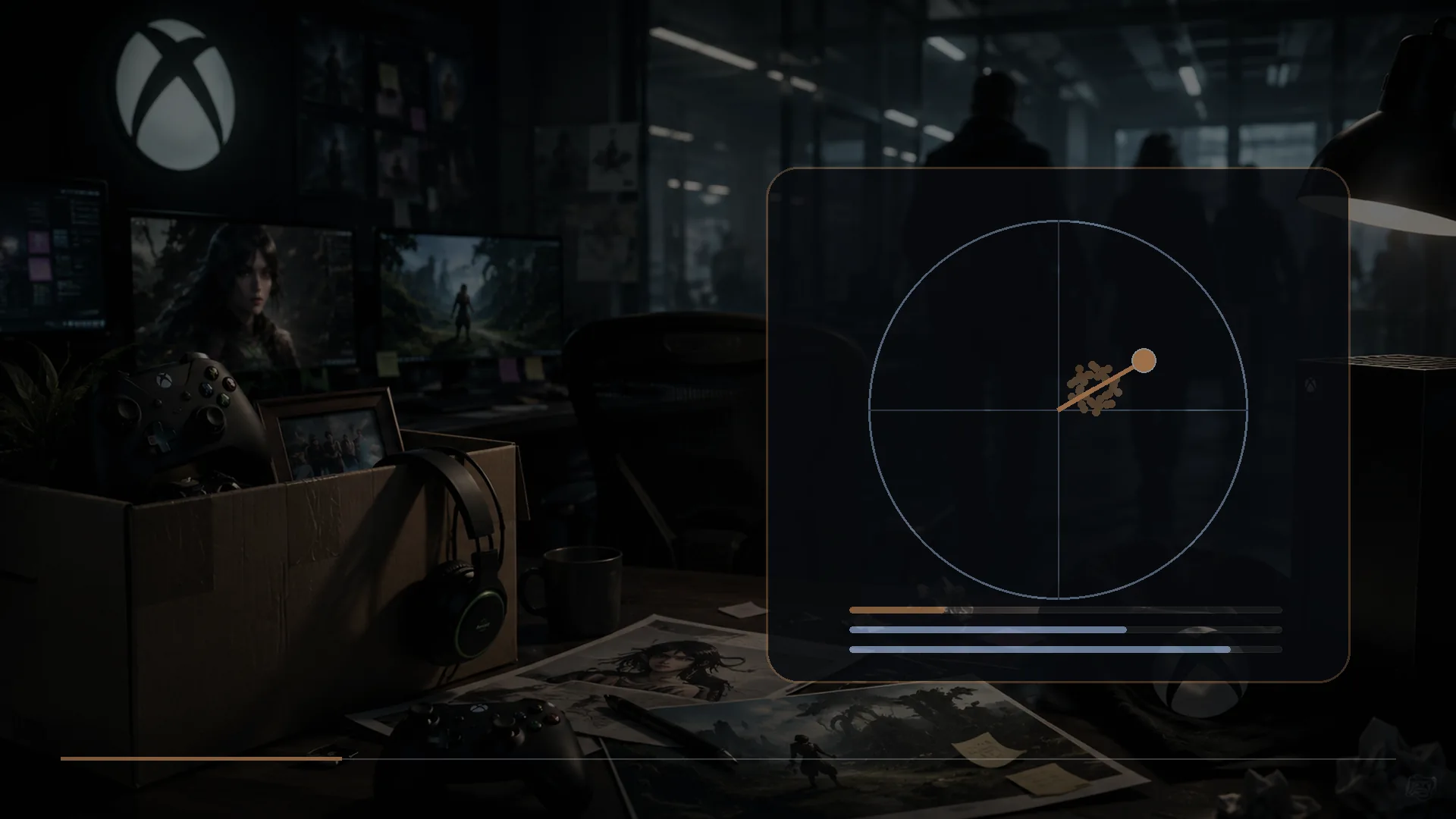
スライダーは比較線であり、普遍的な合否判定ではありません。例えば中心が0.08以内なら、円形デッドゾーン0.10のゲームでは隠れ、0.05では動く場合があります。許容値は機器、ゲーム、曲線、意図しない動きへの許容範囲で変わります。
手順3:同じ中心へ戻るか確認する
上下左右へ倒して自然に離し、落ち着く位置を見ます。斜めからも繰り返してください。摩耗や汚れがあると、離した方向で戻る点が変わる場合があります。単独の小数値より、この方向への依存が手掛かりになります。
数分使用した後も比較します。熱、握る強さ、反復操作で断続的な不調が再現しやすくなる場合があります。外枠へ強く打ち付けず、通常のプレイを再現してください。
手順4:外周全体を試す
全範囲テストで物理的な外枠をゆっくりなぞります。時計回り・反時計回りに数周し、上下左右と斜めも押します。角度の測定範囲、最小の外周到達量、最大半径、真円度の変動が記録されます。
中心ドリフトと外周不足は別です。中心は安定しても一方向で最大へ届かない機器や、全方向へ届いても中心が動く機器があります。真円でないことを故障と決める前に、真円度誤差の解説を読んでください。
手順5:ソフトとプロファイルを切り分ける
- ゲームの操作設定を既知の初期状態へ戻す。
- Steam Input、プラットフォームの割当変更、第三者の変換ツールを一時的に無効にして試す。
- 独自のアンチデッドゾーンと応答曲線を外す。
- 移動とカメラで別のデッドゾーンがあるか確認する。
- 視点移動がジャイロの可能性なら、その照準を無効にして比べる。
- コントローラー、ゲーム機、OS、ランチャー、ゲームを更新する。
ブラウザー、ゲーム機の診断画面、複数ゲームで同じ方向へ動けば、コントローラー側が原因である可能性が高まります。
手順6:公式の方法でリセット・再調整する
メーカーやプラットフォームが用意する方法を使います。PlayStationにはDualSenseの物理リセットと接続・入力問題の対処があり、Steam Inputでは機器別の校正やデッドゾーンを扱えます。他の機器では公式アクセサリーアプリに校正機能がある場合があります。
変更前の設定を保存し、同じ未操作測定と各方向からの戻りを再確認します。記憶だけでなく、同条件での結果から改善を判断してください。
手順7:安全に外側を清掃する
電源を切り、給電線を外してから、スティック軸と外枠の周囲を、清潔で乾いた毛羽の出ない方法で拭きます。静かに回して周囲を確認してください。液体で濡らす、開口部へ洗浄剤を直接吹く、導電性や粘着性の残留物を残す潤滑剤を使うことは避けます。
分解は爪、配線、シールを傷め、保証へ影響する場合があります。機種別の修理情報と地域の保証条件を確認してください。電池やリボンケーブルの取り外しに不安があるなら、外側の清掃で止めて適切な修理サービスを利用します。
デッドゾーンを少し増やしてよい場合
中心が安定し、必要な増加が小さく、ゲームに十分な操作範囲が残るなら合理的です。範囲を増やし続ける必要がある、不安定な入力が残る、細かな照準が難しくなる場合は、十分な解決ではありません。
デッドゾーンはゲームが無視する範囲を変え、機構を修理するものではありません。テスターのプロファイル保存はローカルの比較記録で、ゲーム側の設定は別に必要です。
修理・交換を検討する状況
- 触らなくても実用的なしきい値を超える。
- 中心が安定せず、漂ったり跳ねたりする。
- 複数のゲームやプラットフォームで再現する。
- 一方向だけ戻りや最大到達に繰り返し問題がある。
- 再調整と安全な外部清掃で変わらない。
- 破損、液体への接触、押し込み機構の不安定さがある。
修理費、部品の入手性、保証、はんだ付けの必要性、機器の価値を比較します。着脱式モデルの一部ははんだなしで交換できますが、多くの標準的な機器はそうではありません。
有線ならドリフトが減ると証明できる?
いいえ。有線で無線干渉や接続の問題を除ける場合はありますが、スティックの物理的な中心ずれは消えません。それでも入力経路の1要素を変える比較として有用です。有線とBluetoothの遅延解説で、通信が入力から表示までの一部分であることを確認できます。
比較できる記録を残す
校正前後、清掃後、部品変更後など、意味のある変更ごとにJSONレポートを書き出します。機器、ブラウザー、しきい値、接続、手順をそろえてください。1点のスクリーンショットより、中心安定性、外周の測定範囲、真円度、トリガーの動作範囲、機器情報をまとめて保存する方が比較に役立ちます。
診断の最終チェック
- 複数ゲームで症状を確認。
- 未操作時の中心を記録。
- 複数方向からの戻りを反復。
- 外周全体を測定。
- 入力変換とデッドゾーンを初期状態へ。
- 公式の更新と再調整を実施。
- 外側を安全に清掃。
- 変更前後のレポートを比較。
- 故障が再現し続ける場合に修理・交換を判断。
目標は完全なゼロや真円ではありません。実際に遊ぶゲームで、安定して制御できる入力が得られるかを確認してください。
ソース
- Gamepad APIの仕様World Wide Web Consortium
- Gamepad APIの使い方MDN Web Docs
- Steam Inputの公式資料Valve
- DualSenseワイヤレスコントローラーのトラブル対処PlayStation Support