

Ajustes de joystick en Steam Input: zona muerta, anillo exterior, curvas y antizona muerta
Fuente y forma de la zona muerta, anillo exterior, curvas de respuesta y antizona muerta: qué cambia cada ajuste del joystick en Steam Input y en qué orden ajustarlos.
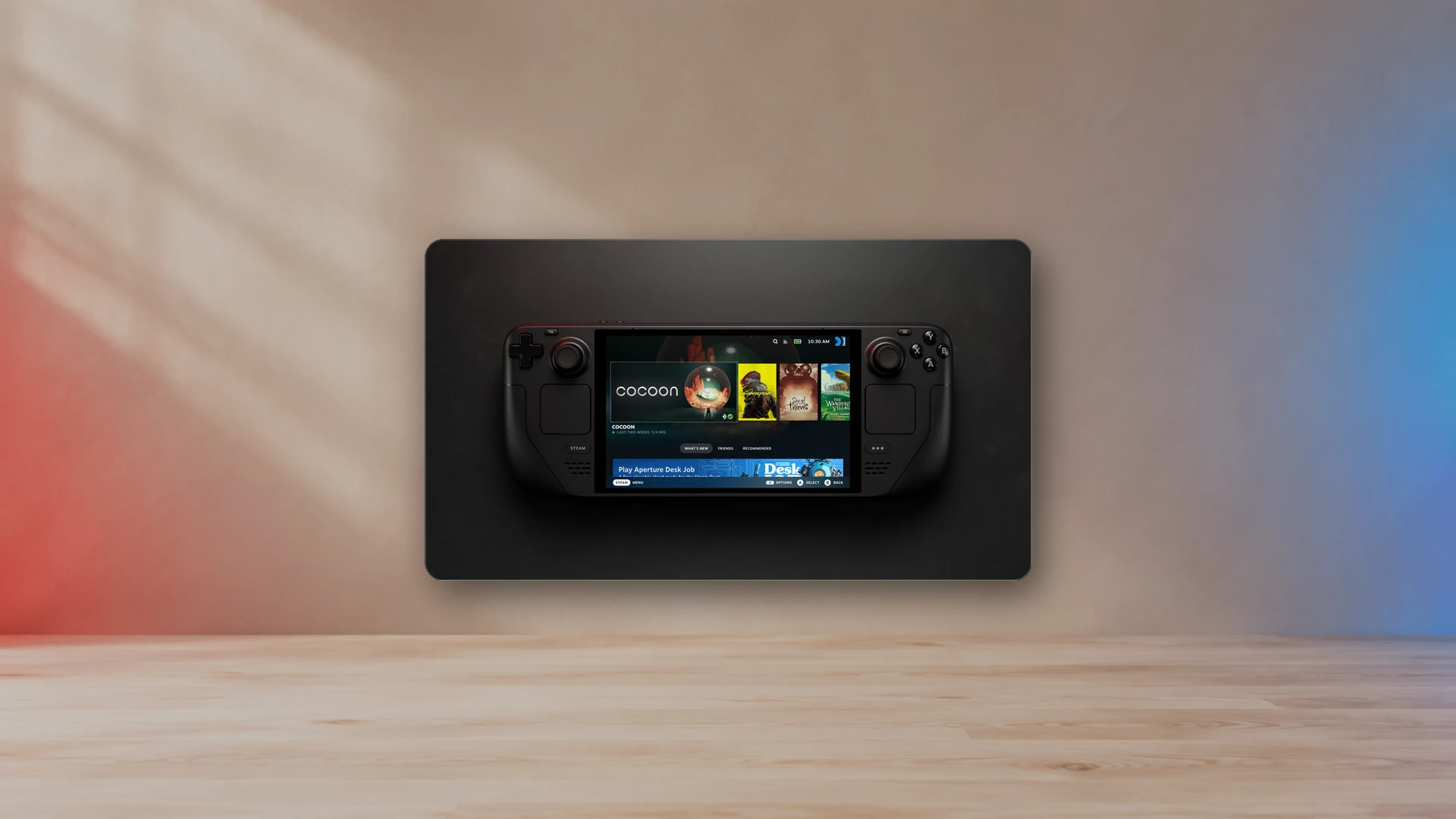
Steam Input se coloca entre tu control y el juego. Puede remodelar cada movimiento del stick antes de que el juego lo reciba: dónde empieza a responder el stick, qué tan rápido crece la salida, cuándo se activa una asignación adicional como correr y si se suma una pequeña salida mínima para vencer la zona muerta del propio juego. Eso es útil, pero también significa que el mismo control puede sentirse distinto en cada juego, porque cada juego tiene su propio esquema de Steam Input encima de los ajustes del juego.
Mide tu stick antes de cambiar Steam Input
Valve cambia el nombre y la ubicación de las opciones del control entre una actualización y otra del cliente de Steam, y su referencia de modos de fuente de entrada de Steamworks todavía documenta algunos ajustes con nombres anteriores. Las etiquetas de abajo siguen esa referencia y las palabras que los usuarios de Steam reportan en el cliente actual. Si una etiqueta de tu cliente es un poco distinta, busca el ajuste que cumple la misma función en lugar de las palabras exactas.
Dónde encontrar los ajustes del stick
Los ajustes de Steam Input pertenecen al esquema de control de cada juego, así que ábrelos desde el juego que quieras cambiar.
- Steam Deck: con el juego en ejecución, presiona el botón Steam, elige los ajustes del control del juego y luego edita el esquema. Abre la sección Joysticks, elige el comportamiento del stick izquierdo o derecho y abre sus ajustes (ícono de engranaje). Steam Deck también tiene opciones de calibración y de zona muerta para todo el sistema en Settings › Controller (Ajustes › Control).
- Escritorio y modo Big Picture: abre el juego en tu biblioteca, abre sus ajustes de control y edita el esquema. La sección Joysticks funciona igual que en Steam Deck.
- Steam Controller y controles de otras marcas: el mismo editor de esquemas aplica al Steam Controller de Valve y a los controles de PlayStation, Xbox, Switch Pro y genéricos, una vez que Steam Input está activado para ese tipo de control en los ajustes de control de Steam.
Si nada de lo que cambias tiene efecto, primero verifica si Steam Input está activo para ese juego. Las Propiedades de cada juego incluyen una opción de control (controller override) que puede forzar Steam Input a estar activado o desactivado. Un juego que lee el control directamente ignora el esquema por completo.
El comportamiento del stick determina qué ajustes aparecen
A cada stick se le asigna un comportamiento, y el menú de ajustes solo muestra las opciones que tienen sentido para ese comportamiento. Las opciones más comunes son:
| Comportamiento | Lo que recibe el juego | Ajustes que más importan |
|---|---|---|
| Joystick (movimiento o cámara) | Un stick analógico normal | Zonas muertas, curva de respuesta del stick, asignación del anillo exterior, antizona muerta (anti-deadzone) |
| Joystick estilo mouse | Movimiento parecido al del mouse convertido en salida de stick | Sensibilidad, salida mínima en X/Y, suavizado |
| Cruceta (Directional Pad) | Arriba/abajo/izquierda/derecha digitales | Zona muerta, disposición (4 o 8 direcciones), asignación del anillo exterior |
| Flick Stick, rueda de desplazamiento (scroll wheel), menú radial (radial menu) | Giros de cámara, desplazamiento de listas o selección en menús | Ajustes propios de cada modo, no zonas muertas analógicas |
Para el movimiento y el control de la cámara en un juego que soporta controles, deja el stick en un comportamiento de joystick. La mayor parte de los consejos de zona muerta y de curva de abajo solo aplican ahí.
Origen de la zona muerta y las dos capas de zona muerta
Un stick en Steam Input puede pasar por dos capas de zona muerta antes de que el juego aplique la suya. La primera es la zona muerta predeterminada del control (en Steam Deck, el valor establecido mediante la calibración). La segunda es el ajuste de zona muerta del propio esquema. Los usuarios de Steam describen esa opción del esquema como un origen o tipo de zona muerta (deadzone source / type) con tres opciones: usar la predeterminada del control, no usar zona muerta o usar un valor personalizado. Los usuarios reportan que la zona muerta de la calibración solo aplica mientras el esquema use la opción predeterminada; un valor personalizado o la opción de no usar zona muerta la reemplaza.
Eso explica una queja común en Steam Deck: cambiar la zona muerta de la calibración del sistema parece no hacer nada en un juego, porque el esquema de ese juego usa su propia zona muerta personalizada. Revisa el esquema antes de volver a calibrar.
Luego se suma la zona muerta del juego. Si Steam elimina el primer 10% del recorrido del stick y el juego elimina otro 15% de lo que queda, el stick se siente mucho menos sensible de lo que sugiere cualquiera de los dos números. Ajusta una capa y mantén la otra pequeña.
Zona muerta interior, zona muerta exterior y forma de la zona muerta
La zona muerta interior es el área central donde se ignora el movimiento. Esconde la deriva y el ruido a costa de perder control fino. La zona muerta exterior decide cuánto tienes que empujar para que la salida llegue al 100%. Un stick que nunca llega del todo a la velocidad máxima en una dirección normalmente necesita un rango exterior más pequeño, no una zona muerta interior más grande. Nuestra guía de ajustes de zona muerta del control cubre ambas en detalle.
La forma de la zona muerta decide cómo se mide la zona muerta interior. Las opciones de zona muerta personalizada de Steam incluyen un modo circular y uno en forma de cruz. Valve no publica sus fórmulas exactas, así que el ejemplo de abajo usa el modelo estándar de zona muerta escalada para mostrar la diferencia.
Supón una zona muerta interior de 0.15 y un stick empujado el 30% del recorrido hacia la diagonal superior derecha (45 grados). Cada eje marca 0.30 × 0.707 = 0.212.
| Forma | Cómo se mide | Salida con 30% de inclinación en diagonal | Sensación |
|---|---|---|---|
| Círculo (radial) | Distancia desde el centro: 0.30, reescalada a (0.30 − 0.15) ÷ 0.85 = 0.176 | X y Y ambos alrededor de 0.125 | Suave en todas las direcciones; ideal para la cámara y el movimiento en 3D |
| Cruz (axial) | Cada eje por separado: (0.212 − 0.15) ÷ 0.85 = 0.073 | X y Y ambos alrededor de 0.073 | Se elimina el movimiento pequeño fuera de los ejes, así que el stick se pega a las líneas rectas; las diagonales empiezan más tarde |
La forma de cruz es buena para menús, juegos en 2D y juegos de carreras donde quieres entradas rectas y limpias. El círculo es mejor para juegos de disparos y cámaras en tercera persona. Si las diagonales se sienten lentas con el stick inclinado al máximo, revisa también la forma de zona muerta del propio juego y prueba el rango exterior de tu stick con nuestra explicación de la circularidad.
La asignación del anillo exterior no es una zona muerta exterior
La asignación del anillo exterior (Outer Ring Binding) envía un comando adicional, a menudo correr o caminar, cuando el stick pasa de un radio elegido. Valve documenta tres ajustes relacionados: la asignación en sí, el radio del anillo y una opción de invertir que activa la asignación dentro del radio en lugar de fuera. Cambiar el anillo no cambia la salida analógica que recibe el juego.
- Correr se activa demasiado pronto: sube el radio del anillo para que el stick tenga que recorrer más distancia.
- Correr nunca se activa en una diagonal: baja un poco el radio; los sticks gastados o desiguales pueden no llegar a la misma distancia en todas las direcciones.
- Quieres caminar con una inclinación ligera: asigna caminar al anillo y activa la opción de invertir, para que se active solo dentro del radio.
Curvas de respuesta del stick
La curva de respuesta cambia cómo crece la salida entre la zona muerta y la inclinación máxima. Valve lista Linear (la predeterminada), Aggressive, Relaxed, Wide y Extra Wide, y el cliente actual también ofrece una curva personalizada. Valve no publica las fórmulas. La curva de potencia de abajo (salida = inclinación elevada a un exponente) muestra la idea:
| Tipo de curva | Exponente de ejemplo | Salida con media inclinación | Úsala cuando |
|---|---|---|---|
| Linear | 1.0 | 0.50 | Quieres que la curva del propio juego haga el trabajo |
| Relaxed / Wide | 2.0 | 0.25 | Las correcciones pequeñas de puntería se pasan y quieres más control con poca inclinación |
| Aggressive | 0.5 | 0.71 | El movimiento se siente lento y quieres velocidad desde temprano |
La mayoría de los juegos ya aplican una curva. Poner una curva de Steam encima de la del juego puede hacer que el centro del stick se sienta muerto, así que empieza con Linear en Steam y cambia primero la curva del juego. Usa una curva de Steam cuando el juego no tenga opción de curva.
Antizona muerta y búfer de antizona muerta
La antizona muerta suma una salida mínima apenas el stick sale de la zona muerta de Steam. Existe para los juegos con una zona muerta integrada grande que no se puede desactivar: si el juego ignora el primer 20% de la entrada del stick, una antizona muerta cerca del 20% hace que el primer poquito de movimiento físico se registre en el juego.
El búfer de antizona muerta mantiene una pequeña área central que no envía ninguna entrada mientras la antizona muerta está activada. Sin él, cualquier deriva mínima se sube directamente a la salida mínima, y la cámara o el personaje se va moviendo solo. Ese movimiento lento es la señal más común de que la antizona muerta está demasiado alta.
- En el juego, busca la inclinación más pequeña del stick que produce algún movimiento. Nuestro probador de zona muerta muestra el valor crudo que envía tu stick en ese punto.
- Ajusta la antizona muerta de Steam un poco por debajo de ese valor.
- Suelta el stick y espera 10 segundos. Si algo se mueve, baja la antizona muerta o sube el búfer.
Orden de ajuste para que los ajustes no se estorben
- Prueba el stick crudo con el probador de zona muerta: el desplazamiento del centro en reposo y si cada dirección llega al borde.
- Ajusta la zona muerta del propio juego al valor más bajo con el que el stick se quede quieto en reposo.
- Agrega una zona muerta interior de Steam solo si el juego no tiene opción de zona muerta o si todavía queda deriva.
- Agrega antizona muerta solo si la zona muerta integrada del juego se siente grande y no se puede bajar.
- Ajusta la curva de respuesta al final, y en un solo lugar: el juego o Steam.
- Ajusta el radio del anillo exterior después de la curva, porque la curva cambia cuánto empujas en la práctica.
Solución de problemas según el síntoma
| Síntoma | Causa probable | Qué cambiar |
|---|---|---|
| La cámara se desvía solo en un juego | Ese esquema no usa zona muerta, o la antizona muerta está demasiado alta | Vuelve a poner el origen de la zona muerta en el predeterminado, o baja la antizona muerta |
| Deriva en todos los juegos | Hardware del stick o calibración | Recalibra y luego sigue la guía de deriva del stick |
| El cambio de calibración no hace nada | El esquema del juego usa una zona muerta personalizada | Usa el origen de zona muerta predeterminado en ese esquema |
| Entradas dobles o indicaciones de botones incorrectas | El juego lee el control directamente y también a través de Steam Input | Desactiva Steam Input para ese juego, o desactiva el soporte de control del propio juego |
| Las diagonales se sienten lentas | Una zona muerta en forma de cruz, o pérdida de circularidad en el borde | Usa la forma de círculo; revisa el rango exterior |
| Correr se activa sin querer | El radio del anillo exterior es demasiado pequeño | Sube el radio del anillo |
| La puntería se pasa en los objetivos pequeños | Curva demasiado agresiva, o curvas apiladas | Linear en Steam y una curva relajada en el juego |
¿Steam Input, ajustes del juego o reparación?
Steam Input cambia cómo se interpreta la señal. No puede arreglar un potenciómetro gastado ni un módulo de stick flojo. Si el probador muestra que el centro se desvía una cantidad distinta cada vez que sueltas el stick, los ajustes solo esconden el problema a cambio de perder control fino. Los controles con sticks magnéticos, incluido el Steam Controller de 2026 de Valve, que usa sticks TMR, evitan el desgaste por contacto que causa la mayoría de las derivas, pero igual necesitan zonas muertas y una calibración razonables. Para revisar el hardware y ver opciones de reparación, consulta cómo probar y arreglar la deriva del stick del control.
¿Vas a comprar un control nuevo? Sticks TMR vs efecto Hall vs potenciómetro compara los sensores y cuáles resisten mejor el drift.
Preguntas frecuentes
¿Por qué la calibración del stick en Steam Deck no cambia nada dentro del juego?
Usuarios de Steam reportan que la zona muerta de calibración solo se aplica cuando la configuración del control del juego usa la fuente de zona muerta predeterminada. Si usa una zona muerta personalizada o ninguna, ese valor reemplaza la calibración. Revisa primero la configuración del juego.
¿Qué es el anillo exterior (Outer Ring Binding) en Steam Input?
Es un comando adicional, como correr o caminar, que se activa cuando el stick pasa un radio elegido. No cambia la salida analógica que recibe el juego. Sube el radio del anillo si el comando se activa demasiado pronto.
¿Qué hace la antizona muerta en Steam Input?
Añade una salida mínima en cuanto el stick sale de la zona muerta de Steam, para que los juegos con una zona muerta interna grande respondan a movimientos pequeños. Si la cámara se mueve sola, la antizona muerta está demasiado alta o el búfer es demasiado pequeño.
¿Debo desactivar Steam Input?
Desactívalo en un juego que ya reconoce bien tu control y muestra entradas dobles o íconos de botones incorrectos. Mantenlo activo si necesitas reasignar botones, giroscopio, el anillo exterior o compatibilidad con un control que el juego no reconoce.
Fuentes
- Modos de entrada de Steam InputValve
- El menú de calibración de zonas muertas (discusión de reportes de errores de Steam Deck)Steam Community
- El Steam Controller sale en mayo por £85TheSixthAxis · 2026-04-27
NexusArc Staff
NexusArc Staff publica reportajes, guías, actualizaciones e información de servicio preparados por el equipo editorial de NexusArc.