自作PCの初回起動とトラブル対処:POST・BIOS・Windows
初めて電源を入れる前から標準設定の安定性確認まで。診断表示を読み、変更を1つずつ試し、安全に初回起動を進めます。
通電前に部品を最終確認する
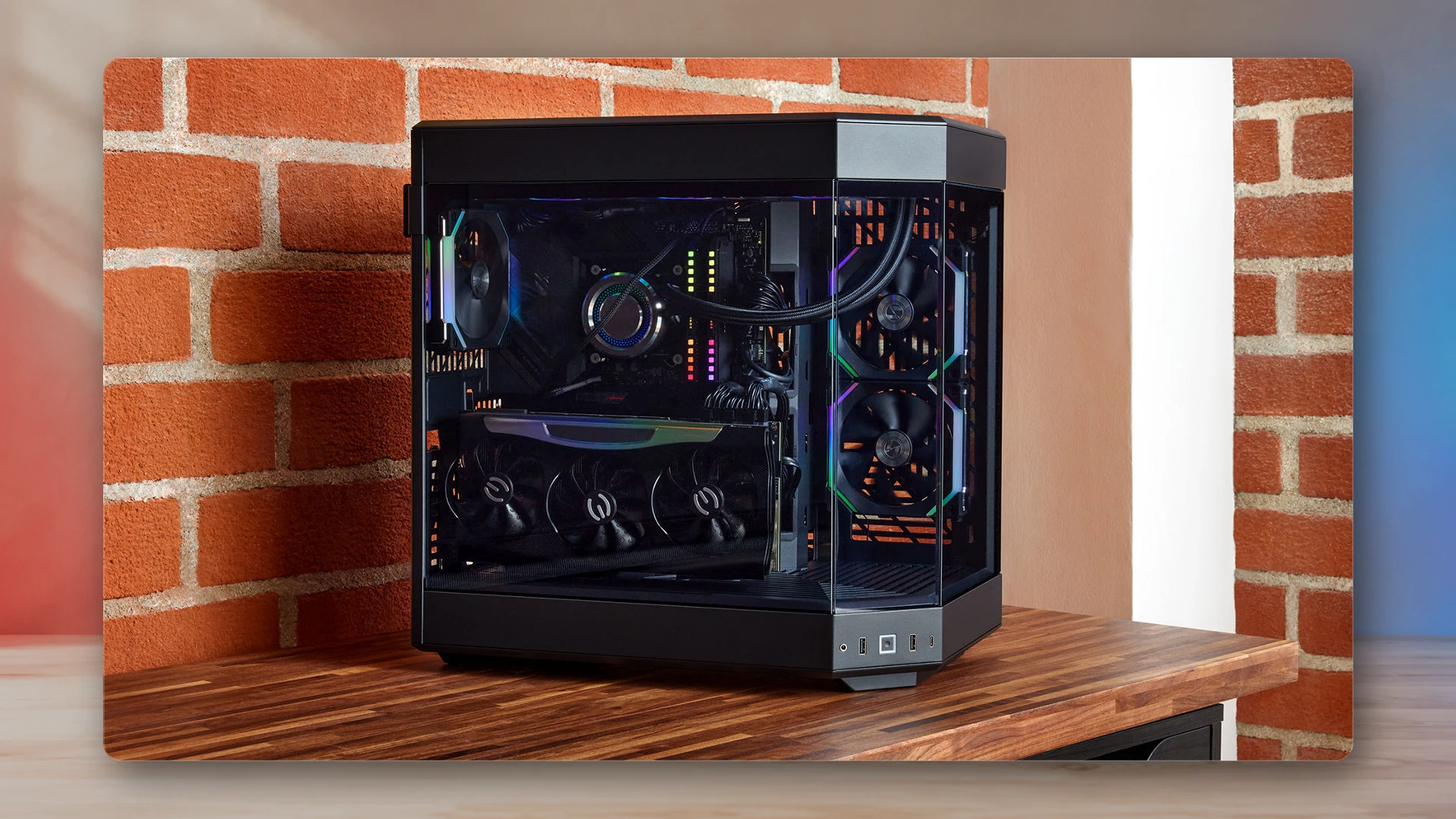
初めて電源を入れる前に、CPUクーラーの均等な固定、底面の保護フィルムの除去、RAMの差し込み、GPUのロック、必要な電源端子を確認してください。部品や内部配線を差し直す前には、PCを停止し、電源ユニットを切ってコンセントから抜きます。
- マザーボードの24ピン電源を接続。
- 基板上部付近のCPU EPS電源を接続。
- GPUの指定に合う電源ケーブルを接続。
- CPUファンをCPU_FAN端子へ接続。
- 前面電源スイッチを正しいピンへ接続。
- 独立GPUを使う場合は、そのカードへ画面を接続。
POSTとは何か
POSTは、OSを読み込む前の起動時自己診断です。基板は診断LED、2桁コード、ビープ音で問題を示します。意味は機種ごとに異なるため、色だけで推測せず説明書を参照してください。
初回はメモリ調整のため、複数回の起動・停止を行う場合があります。特にBIOS更新やメモリ変更後は、すぐ電源を切らず、基板の手順に従って待ちます。
電源が入らない場合
- コンセント、電源タップ、電源ユニットのスイッチ、電源線を確認。
- 前面の電源ボタンが正しいピンへつながっているか確認。
- 通電を止めてから24ピンとCPU電源を差し直す。
- 不要なUSB機器やドライブを外す。
- 基板の下に落ちたネジがないか確認。
待機LEDが点灯してもボタンが反応しない場合、前面配線が確認の出発点です。説明書で正しい電源スイッチ用ピンを特定でき、安全に行える確信がない限り、ピンを短絡させないでください。
電源は入るが画面が映らない場合
画面の入力選択と接続先を確認します。対応する内蔵GPUを意図的に使う場合以外は、グラフィックカードへ接続してください。電源を外してGPUとRAMを差し直し、説明書が指定する1枚用スロットにRAMを1枚だけ挿して試す方法もあります。
CPU、DRAM、VGA、BOOTの診断表示を確認します。VGA点灯は必ずしもGPU故障ではなく、装着、電源、ファームウェア、画面との接続確立が原因の場合もあります。DRAM点灯も、差し込み、非対応設定、初回調整などで起こります。
BIOS・UEFIを開く
設定画面が出たら、CPU、メモリ総容量、ストレージ、ファンが認識されるか確認します。設定画面でCPU温度が急上昇するなら、クーラーの固定やポンプに問題がある可能性があります。
性能設定を変える前に標準の推奨設定を読み込みます。BIOS更新はCPU対応、安定性、公開された安全性修正など理由がある場合に行います。メーカーの手順を守り、更新中の電源を切らないでください。
メモリプロファイルとファン設定
XMP・EXPOはメモリ製品の公表プロファイルを使いますが、標準仕様に対してはオーバークロックです。先に標準設定で安定した起動を確認します。有効にしてから不調になったら、標準へ戻して再確認してください。
各ファンとポンプの正常動作を確認してから、適切な回転数曲線を設定します。静音を優先しすぎてCPUやGPUがすぐ温度上限へ達する設定は避けます。
Windowsを安全に導入する
信頼できるPCで、Microsoftの現在のインストールメディアを作成します。インストール先が目的のシステムドライブか確認してください。空のドライブが複数あり区別しにくい場合は、電源を外して不要なストレージを一時的に切り離し、誤ったディスクの消去を避けます。
導入後はWindowsの基本更新を完了します。ただし、Windows Updateだけですべてのプラットフォーム用ドライバーがそろうとは限りません。
ドライバーを順に導入する
- AMD・Intelのチップセットやプラットフォーム用ドライバー。
- Windowsの版が適切でない場合のネットワーク・音声ドライバー。
- NVIDIA、AMD、Intelの現在のGPUドライバー。
- 必要な機能を使うための周辺機器ソフト。
基板メーカーの付属ツールを全部入れる必要はありません。監視やRGBの常駐処理が増えると、性能改善なしに競合が起きる場合があります。
温度と安定性を確認する
無負荷時と負荷時の温度、ファン、クロック、ハードウェアエラーを確認します。極端な負荷テスト1つで済ませず、メモリ、CPU、GPU、複合的なゲーム負荷の順に試してください。ベンチマーク合格はすべてのゲームの安定を保証しません。クラッシュを繰り返すなら設定を標準へ戻します。
Windowsのリフレッシュレートとシステムドライブの空き容量も確認します。完成と判断する前に、スリープ、再起動、音声、ネットワーク、USBを試してください。
変更は1つずつ行う
トラブルを調べるときは、1項目ずつ変えて結果を記録します。RAMの差し直し、BIOS更新、電源線の交換、メモリ設定、ドライバー再導入を一度に行うと、直っても原因を特定できません。
直ちに中止する状況
煙、焦げた臭い、火花、液体、熱くなる緩い電源端子、急な温度上昇を伴うファン・ポンプ故障があれば、直ちに停止して電源を外します。危険な試験を続けず、保証や専門のサポートを利用してください。
NexusArcの初回起動チェック
Windowsのデスクトップが出るだけでは完了ではありません。全ハードウェアの認識、標準設定の安定性、適切な温度、再起動、目的の表示モード、メモリ・CPU・GPU・ストレージ・音声・ネットワークの基本動作を確認します。性能プロファイルは、その基準を満たしてから有効にしてください。
起動後の性能診断へ進む
標準設定で安定したら、PCゲームのカクつき診断ガイドでソフト、データ読み込み、シェーダー、VRAM、CPU、GPU、温度、安定性を切り分けます。平均値と低い値の換算にはフレーム時間・FPS変換ツールを使えます。GPU交換や電源容量の拡張前には、PC電源容量の見積もりツールと電源選びのガイドで条件を確認してください。
ソース
- Windows 11のダウンロードMicrosoft
- Windowsインストールメディアの作成Microsoft Support