

Primer arranque de una PC para jugar: POST, BIOS, Windows y estabilidad
Comprueba una PC nueva desde el primer encendido: POST, BIOS, Windows, controladores, temperaturas, memoria y estabilidad.
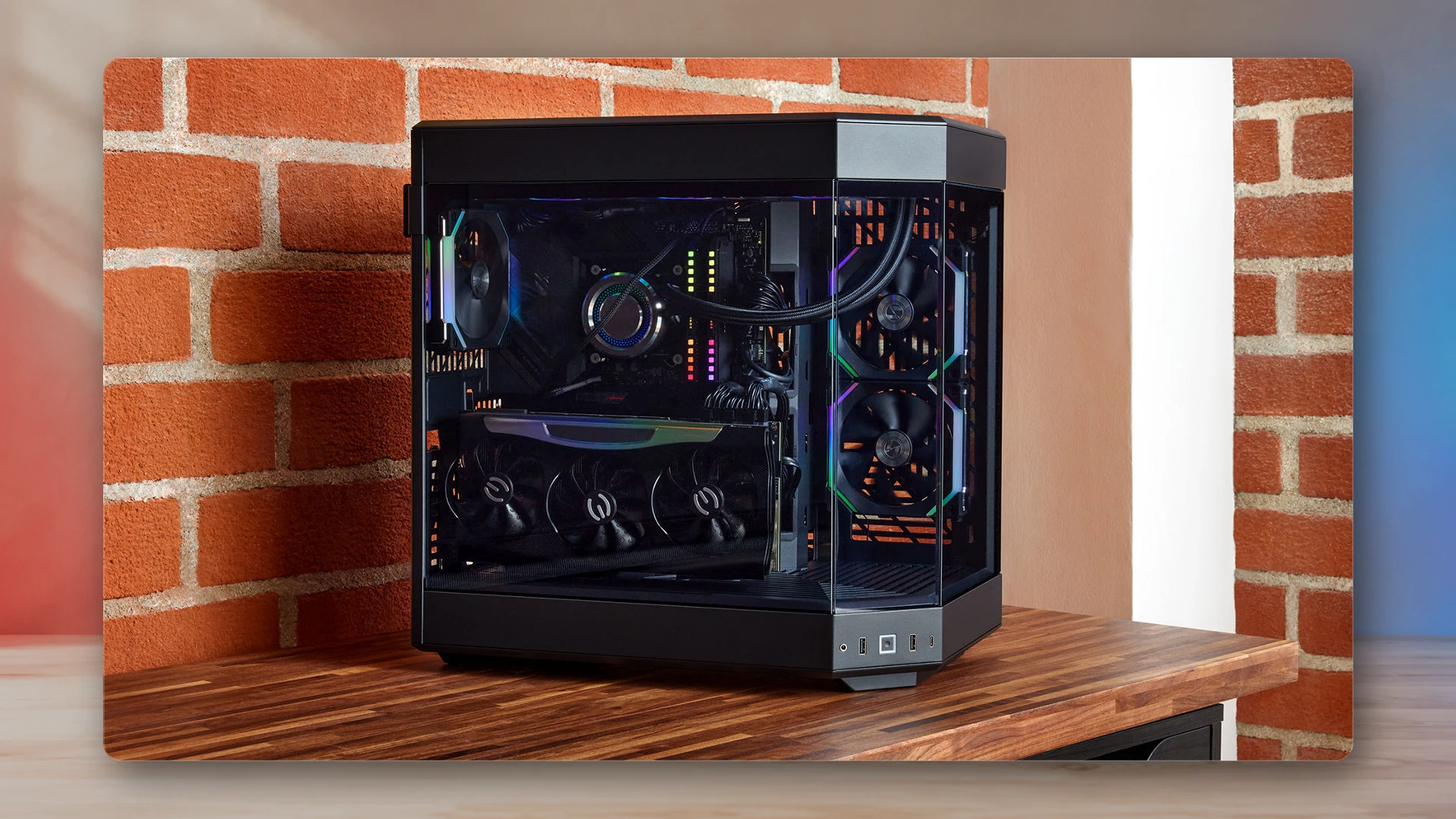
Haz una inspección física antes de encender la PC
No trate la primera pulsación de botón de potencia como el comienzo de la solución de problemas. Los cheques más útiles ocurren antes de que la energía llegue al sistema. Confirme que el enfriador CPU se monta uniformemente, se retiró la película protectora de la base del disipador, la memoria está completamente sentada, la tarjeta gráfica está bloqueada en la ranura, y cada conector de potencia requerido está conectado.
Antes de volver a insertar componentes o cables internos, apaga la PC y la fuente de alimentación y desconéctala de la toma de corriente.
- Conector de alimentación de 24 pines conectado a la placa base.
- Conector EPS de alimentación del CPU conectado cerca de la parte superior de la placa base.
- Alimentación de la GPU conectada con el cableado correcto.
- Ventilador del disipador del CPU conectado al cabezal CPU_FAN.
- Interruptor de encendido del panel frontal conectado a los pines correctos.
- Cable de video conectado a la tarjeta gráfica cuando se usa una GPU dedicada.
Lo que POST significa
POST es la autoprueba de encendido que ocurre antes de cargar el sistema operativo. Las placas base comunican problemas mediante LED de diagnóstico, códigos de dos dígitos o patrones de pitidos. El significado es específico para el tablero, así que mantenga el manual abierto en lugar de adivinar de un color solo.
Un sistema puede ciclo de energía más de una vez durante la primer arranque mientras la memoria está entrenada. Dar un nuevo tiempo de plataforma antes de cortar el poder, especialmente después de una actualización de BIOS o un cambio de memoria.
Si no hay energía
- Verifique la salida de la pared, la tira de energía, el interruptor de PSU y el cable de alimentación.
- Confirme que el conector de potencia de panel frontal está en los pines de cabecera correctos.
- Vuelve a insertar los conectores de alimentación del CPU.
- Desconecte dispositivos USB nonessential y unidades.
- Verifique que no hay tornillo suelto debajo de la placa base.
Si la placa base tiene iluminación de reserva pero el botón de potencia no hace nada, la conexión frontal-panel es un punto de partida probable. No hagas un puente entre los pines a menos que el manual de placa base identifique explícitamente los pines de conmutación de potencia correctos y usted está cómodo haciendo tan seguro.
Si el sistema se alimenta pero no muestra ninguna pantalla
Confirme que el monitor está en la entrada correcta y que el cable está conectado a la tarjeta gráfica, no a la placa base, a menos que el CPU tenga gráficos integrados y se proponga utilizarlo. Vuelve a insertar la GPU y la memoria. Prueba un solo módulo de RAM en la ranura recomendada por el manual.
Compruebe los indicadores CPU de la junta, DRAM, VGA y BOOT. Una luz VGA no siempre significa que la tarjeta gráfica esté muerta; puede indicar los problemas de asiento, potencia, firmware o de visualización. Una luz DRAM puede ser causada por asientos de memoria, ajustes no soportados o entrenamiento inicial.
Introduzca el BIOS o la UEFI
Una vez que el sistema muestra una pantalla de firmware, confirme que se detectan los CPU, memoria total, dispositivos de almacenamiento y ventiladores. Compruebe la temperatura CPU mientras se sienta en firmware. Una temperatura que se eleva rápidamente hacia un nivel inseguro puede indicar un problema de montaje del disipador o de la bomba.
Cargar predeterminados optimizados antes de cambiar la configuración de rendimiento. Actualice el BIOS sólo cuando hay una razón clara, como el soporte CPU, estabilidad o una solución de seguridad documentada. Siga el procedimiento de actualización exacto del fabricante de placas madre y no interrumpa el poder.
Perfil de memoria y configuración de ventiladores
XMP o EXPO permite el perfil de valor del kit de memoria, pero sigue siendo un overclock relativo a las especificaciones de base. Completar una primer arranque estable por defecto antes de habilitarla. Si los problemas comienzan después de que el perfil esté habilitado, vuelva a configurar la memoria predeterminada y vuelva a probar.
Establecer una curva de ventilador sensible después de confirmar cada ventilador y bomba reporta correctamente. Los ajustes agresivos del silencio no son útiles si el CPU o GPU alcanzan inmediatamente los límites térmicos.
Instalar Windows de forma segura
Cree los medios de instalación actuales de Microsoft en un computadora de confianza. Durante la configuración, asegúrese de que la unidad de destino es la unidad de sistema prevista. Si se instalan múltiples unidades en blanco y el diseño es confuso, desconectar temporalmente el almacenamiento nonessential en lugar de arriesgar a eliminar el disco equivocado.
Después de la instalación, deje que Windows complete las actualizaciones de núcleo, pero no asuma que Windows Update sustituya cada controlador de plataforma.
Instalar controladores en un orden controlado
- Controladores del chipset o la plataforma de AMD o Intel.
- Controladores de red y audio cuando Windows no proporcionó una versión adecuada.
- Controlador gráfico actual de NVIDIA, AMD, o Intel.
- El software periférico sólo cuando una característica necesaria lo necesita.
Evite instalar todas las utilidades ofrecidas por el proveedor de placas madre. Más servicios de monitoreo y RGB pueden crear conflictos sin mejorar el rendimiento.
Verificar las temperaturas y estabilidad
Monitore las temperaturas en reposo y bajo carga, el comportamiento de los ventiladores, la velocidad del reloj, y si el sistema reporta errores de hardware. Utilice una secuencia en lugar de una prueba de estrés extremo: prueba de memoria, carga CPU, carga GPU, luego una carga de juego combinada. Estabilidad en un parámetro de referencia sintético no garantiza la estabilidad en cada juego, pero los fallos repetidos son una razón para restaurar la configuración predeterminada.
Compruebe que la tasa de actualización de pantalla está ajustada correctamente en Windows y que la unidad del sistema tiene espacio libre normal. Confirme el sueño, reiniciar, audio, red y comportamiento USB antes de declarar el edificio terminado.
Usar una regla de cambio-una-cosa
Cuando se resuelven problemas, cambia una variable a la vez y registra el resultado. Reseating la memoria, actualizando BIOS, cambiando los cables de alimentación, permitiendo un perfil de memoria y reinstalar los controladores de una vez puede accidentalmente fijar el síntoma mientras oculta la causa.
Cuándo parar
Deténgase inmediatamente si hay humo, olor a quemador, arcos eléctricos visibles, líquido, un conector de energía suelto que se está poniendo caliente, o un fallo de ventilador o bomba que causa que la temperatura aumente rápidamente. Desconectar la energía e inspeccionar el sistema. Las garantías de componentes y el apoyo profesional son más valiosos que continuar una prueba de riesgo.
La lista de verificación NexusArc de primer arranque
Llegar al escritorio de Windows es solo el comienzo de un primer arranque exitoso. El sistema terminado debe detectar todo el hardware, permanecer estable en la configuración original, mantener temperaturas seguras, reiniciarse limpiamente, usar el modo de visualización previsto y pasar las comprobaciones básicas de memoria, CPU, GPU, almacenamiento, audio y red. Habilite los perfiles de rendimiento solo después de que se haya demostrado esa línea de base.
Continuar con el diagnóstico de rendimiento después de la primer arranque
Una vez que la construcción se estabilice en la configuración de stock, usela guía NexusArc para diagnosticar tirones en juegos de PCpara separar software, streaming, sombreador, VRAM,CPU,GPU, causas térmicas y de estabilidad. Convertir promedios capturados y bajos con elconversor de tiempo por fotograma y FPS. Antes de cambiar la tarjeta gráfica o añadir margen de potencia, utilice elestimador de fuentes de alimentación para PCy verificar el resultado contra elGuía de selección de PSU.
Fuentes
- Descargar Windows 11Microsoft
- Crear medios de instalación para WindowsMicrosoft Support
NexusArc Staff
NexusArc Staff publica reportajes, guías, actualizaciones e información de servicio preparados por el equipo editorial de NexusArc.