初めてのゲーム用PC自作ガイド:部品選びから初回起動まで
CPU、GPU、RAM、電源の役割から9段階の組み立て手順まで。初めてのPCを、互換性と実際の遊び方に合わせて計画します。
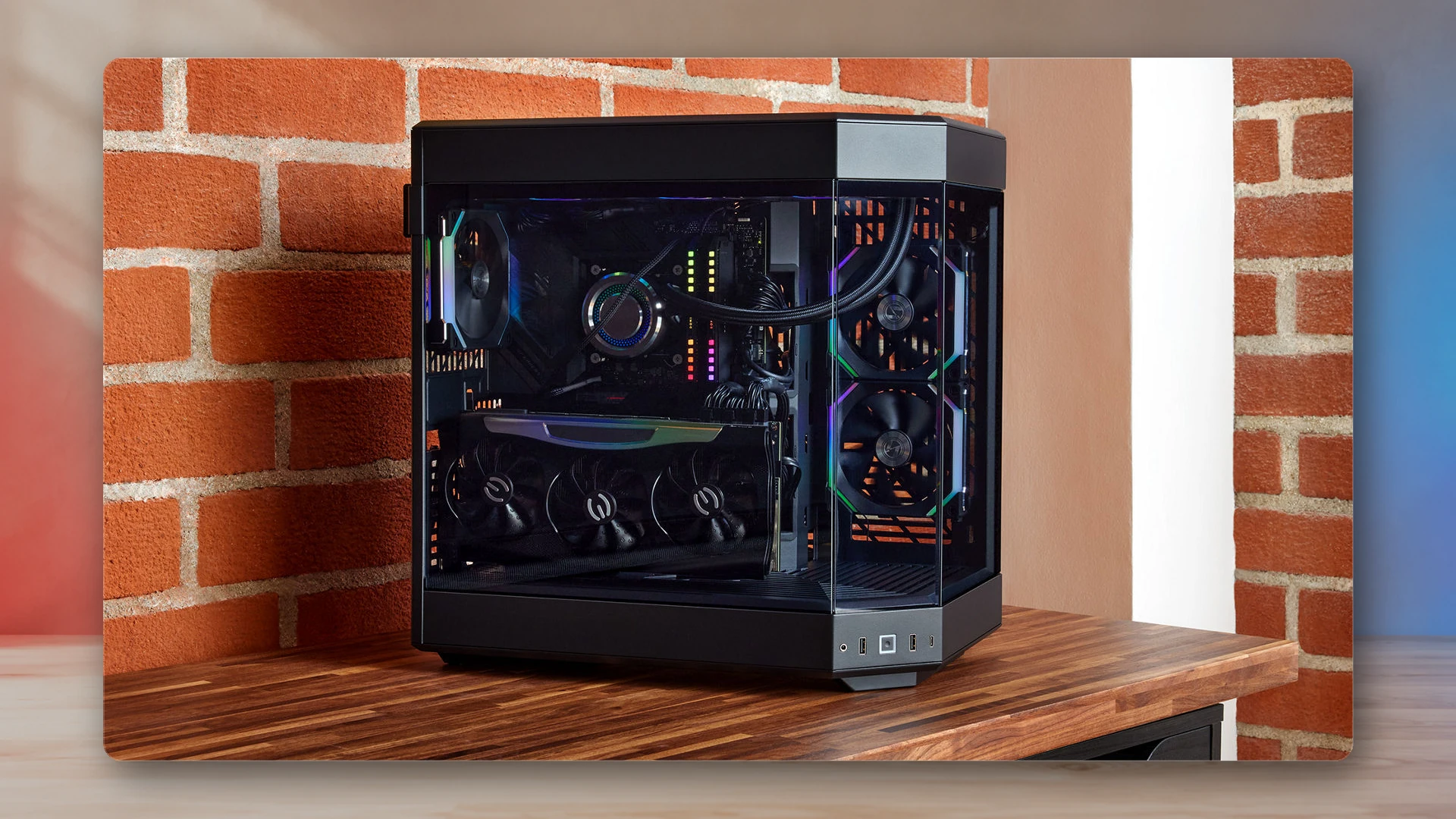
ゲーム用PCは、各部品の役割を理解すると組み立てやすくなります。CPUはゲームの処理、GPUは映像の描画、RAMは使用中のデータ、ストレージはWindows、ゲーム、MOD、セーブ、録画を担当します。マザーボードが部品をつなぎ、電源が電力を供給し、ケースと冷却が動作環境を整えます。
最初に遊びたい条件を決め、その目標に必要な部品へ予算を配分しましょう。体感しにくい仕様のために無理に費用を増やす必要はありません。
ゲーム、画面解像度、目標フレームレート、予算を決めます。1080pの対戦、1440pのRPG、4Kのレイトレーシングでは、重視する部品が異なります。
部品選びを、必要な性能と電力の目標に結び付けてください。
部品より先に目標を決める
初心者が陥りやすいのは、個々の部品の魅力だけで購入することです。強力なGPUでも、画面、ケース、電源、予算、ゲームに合わなければ適切な選択ではありません。
1080p・高リフレッシュレート
費用対効果のよい中級GPUと、対戦ゲームでフレーム間隔を安定させられるCPUを重視します。
1440p・高画質
GPUへ多く配分し、可能なら32 GB RAMと高速なNVMe SSDも確保します。
4K・細部の画質重視
GPUが予算の中心です。冷却、電源の品質、ケースの通気、画面選びも重要になります。
Fortnite、VALORANT、Counter-Strike、Apexなどの対戦では、滑らかなフレーム表示と低い入力遅延が目標です。RPG、アクション、シミュレーション、映画的な1人用ゲームでは、画質とGPUの余裕を重視できます。配信や動画編集もするなら、CPU、RAM、ストレージに予算を残してください。
主なPC部品の役割
ゲーム処理、バックグラウンド作業、データ展開、配信ツール、ブラウザー、操作への応答を担当します。コア数だけでなく、プラットフォーム、キャッシュ、消費電力、将来の交換候補も確認します。
フレームレート、画質設定、レイトレーシングの余裕、アップスケーリング、VRAM容量の制約を左右する中心部品です。
CPU互換性、メモリ、ストレージ端子、背面入出力、拡張、ネットワーク、BIOS機能、部品配置を決めます。ソケットとチップセットを確認してください。
新規のゲーム用PCでは16 GBを最低限の目安とし、重いゲーム、複数アプリ、MOD、長期利用には32 GBを検討します。
Windowsとゲームの主な保存先には高速なNVMe SSDが候補です。大きなゲームに備えて容量を確保し、録画、MOD、旧作向けの2台目は後から追加できます。
必要な容量、GPU端子、効率、信頼できる製品品質を確認します。高価なGPUを素性の分からない電源へつながないでください。
通気、部品の収まり、騒音、配線、組み立てやすさに影響します。GPUの長さ、クーラーの高さ、基板サイズ、ファン、前面端子を確認します。
CPUクーラーとケースファンで温度を管理します。効率のよいCPUは小型空冷でも対応できますが、発熱の大きいCPUには大型空冷や水冷が必要になる場合があります。
遊び方に合わせて予算を配分する
全パーツへ均等に配分する必要はありません。一般にGPUがフレームレートと画質へ大きく影響するため、予算の中心になります。CPUはGPUの性能を妨げない水準を選びますが、制作作業も行わない限り、初心者のゲーム用PCに業務用の最上位CPUが必要とは限りません。
| 部品 | 予算を増やす用途 | 避けたい出費・選択 |
|---|---|---|
| GPU | 1440p、4K、高リフレッシュレート、レイトレーシング | 画面の目標を大幅に超える大型カード |
| CPU | CPU負荷の高いゲーム、配信、編集、多数の同時作業 | 使わないコア数への出費 |
| マザーボード | Wi-Fi、追加M.2、入出力、将来の拡張 | 必要な機能が増えない高級モデル |
| RAM | MOD、複数アプリ、長期利用 | 実ゲームで恩恵の小さい極端な速度 |
| ケース・冷却 | 高発熱部品、静音性 | ガラスを多用して通気が弱いケース |
| 電源 | 安定性、保証、将来のGPUへの余裕 | 品質不明や容量不足の製品 |
画面、キーボード、マウス、ヘッドセット、スピーカー、コントローラー、必要なWindowsライセンス、工具にも予算を残します。PC本体だけ強力でも、机上環境が合わなければ十分に生かせません。画面サイズの検討には画素密度と視聴距離の計算ツールを使えます。
購入前の互換性確認
組み立て前に、注文する部品同士の互換性を確認してください。CPUと基板、メモリと基板、基板とケース、クーラーとケース、GPUとケース、必要な端子と電源の組み合わせを照合します。
- CPUソケット:CPUと基板の対応プラットフォームを合わせます。
- メモリ:DDR4とDDR5には互換性がありません。
- 基板サイズ:ATX、Micro-ATX、Mini-ITXに対応するケースを選びます。
- GPUの寸法:長さ、厚さ、電源ケーブルの空間を確認します。
- クーラーの寸法:高い空冷やラジエーターが収まるか確認します。
- BIOS:新しいCPUを使うために更新が必要な基板があります。
- 電源端子:GPUによってPCIeや12V-2x6・12VHPWR系の端子が必要です。メーカーの指示に従い、奥まで確実に接続してください。
作業場所と工具を準備する
明るく清潔な机を使い、可能ならカーペットを避けます。飲み物を部品から離し、ネジは小皿やトレーへ入れ、基板の説明書を手元へ置きます。磁石付きのプラスドライバーが主な工具で、結束バンドや面ファスナーが配線整理に役立ちます。
静電気防止リストストラップを適切に使い、帯電を避け、部品を扱う前に静電気対策をします。作業前に箱を開け、ケースのスペーサーとネジ、クーラーの対応取付金具を確認してください。RAMスロット、ファン端子、M.2、前面ピンの位置は説明書で確認します。
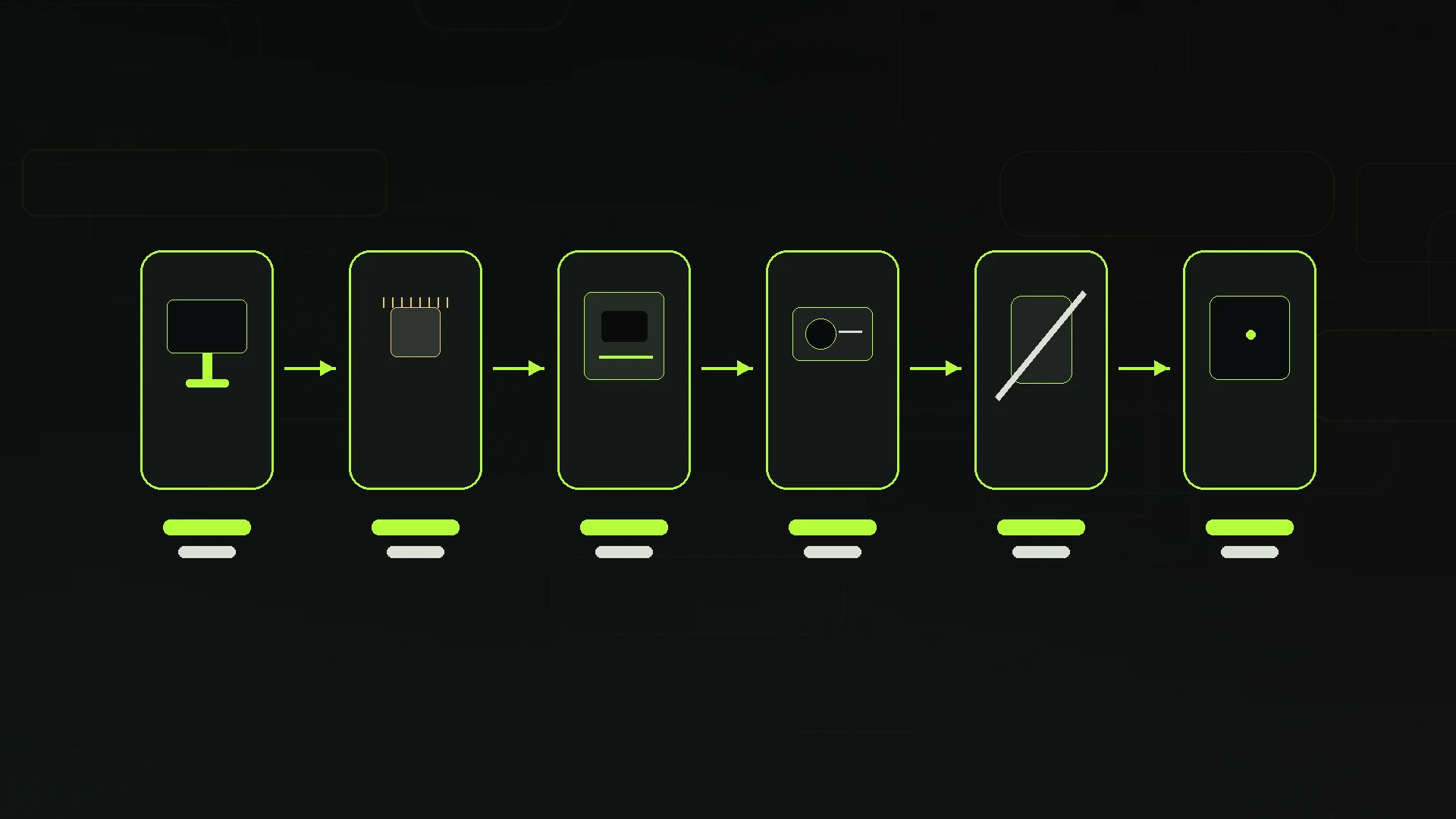
PCを組み立てる手順
CPUを取り付ける
ソケットを開き、CPUの印を合わせ、静かに置いて固定します。無理に押し込まないでください。
RAMを取り付ける
説明書で指定スロットを確認します。2枚構成ではCPUから2番目と4番目を使う例が一般的ですが、基板の指定を優先します。
M.2 SSDを取り付ける
必要ならカバーを外し、SSDを斜めに差して固定し、ヒートシンクやカバーを戻します。
CPUクーラーを取り付ける
必要に応じてグリスを塗り、均等に固定します。ファンやポンプは指定端子へつなぎます。
ケースを準備する
スペーサー、風の向き、前面配線、I/Oシールドの取付状態を確認します。
マザーボードを固定する
スペーサーに載せ、締めすぎず固定します。基板の下に不要なスペーサーを残さないでください。
電源を取り付ける
ファンを適切な通気口へ向け、内部が混み合う前に基板、CPU、PCIe、SATAの電源線を配線します。
グラフィックカードを取り付ける
通常は最上部のフルサイズPCIeスロットを使い、ケースへ固定して必要な電源を奥まで接続します。
ファンと前面端子を接続する
電源・リセットスイッチ、USB、音声、必要なRGB、ケースファンをつなぎます。小さな前面端子は時間をかけて説明書と照合してください。
初回起動、BIOS、Windows
内蔵GPUを意図的に使う場合を除き、画面はマザーボードではなくグラフィックカードへ接続します。キーボードと電源をつなぎ、電源ユニットのスイッチを入れてケースの電源ボタンを押します。初回はメモリの調整で時間がかかる場合があります。
BIOSでCPU温度、メモリ容量、ストレージ認識、ファン、起動順序を確認します。メモリプロファイルは通常設定での起動を確認してから有効にしてください。Windows 11にはUEFI、セキュアブート対応、TPM 2.0、対応ハードウェアなどの条件があります。古い中古部品を買う前に確認します。
Windows導入後は、チップセットとGPU、必要なネットワーク・音声ドライバー、Windows、ゲームランチャーを更新します。温度とファンを確認するための監視ツールは、必要なものだけに絞って導入してください。
初回組み立てで起こりやすい問題
| 症状 | 考えられる原因 | 確認箇所 |
|---|---|---|
| 電源が入らない | 電源スイッチ、前面配線、緩い電源線 | コンセント、電源スイッチ、24ピン、CPU EPS、電源ボタン端子 |
| 起動するが映らない | 画面の接続先、メモリ調整、GPUの差し込み | GPUのHDMI・DP、RAMとGPUの装着、診断LED |
| 再起動を繰り返す | メモリ設定の不安定さ、BIOS | BIOS初期化、標準メモリ速度、必要なBIOS更新 |
| 温度が高い | クーラー固定、ファンの向き、保護フィルムの剥がし忘れ | 取付圧、グリス、ファン端子、通気経路 |
| ストレージを認識しない | M.2の共有制約、装着、BIOS設定 | 説明書のスロット条件、差し込み、BIOSの認識画面 |
保守と効果的なアップグレード
年に数回ほこりを取り、GPUとチップセットのドライバーを適切に更新し、大きな変更後は温度を確認します。出所の分からないドライバー更新ツールは避けてください。BIOSは新CPUへの対応、メモリ互換性、安全性の修正など必要な理由があるときに更新し、新しい版というだけで書き換える必要はありません。
初期の拡張候補はストレージ、RAM、冷却、GPUです。同じ基板で有力な交換先を使えるならCPUも候補になります。画面の更新は体験全体を変えるため、本体と一緒に考えてください。音声は低予算スピーカーガイドと低予算ヘッドセットガイドで比較できます。
完成後に性能と電力を確認する
初回起動の安定性を確認したら、繰り返す性能問題にはPCゲームのカクつき診断ガイドを使います。平均値や低パーセンタイルの理解にはフレーム時間・FPS変換ツールを利用できます。電力はPC電源容量の見積もりツールで計算し、端子、瞬間負荷、効率、寸法、品質をPC電源の選び方で確認してください。
ソース
- Windows 11の仕様とシステム要件Microsoft
- Windows 11のダウンロードMicrosoft
- PCIe Base 6.0向け12V-2x6コネクターの更新PCI-SIG
- ATX 3.0マルチレールデスクトップ電源設計ガイドIntel