

Guía para montar tu primera PC para jugar
De la selección de CPU, GPU y fuente al primer arranque: una guía para planificar y montar una PC según los juegos y el rendimiento que buscas.
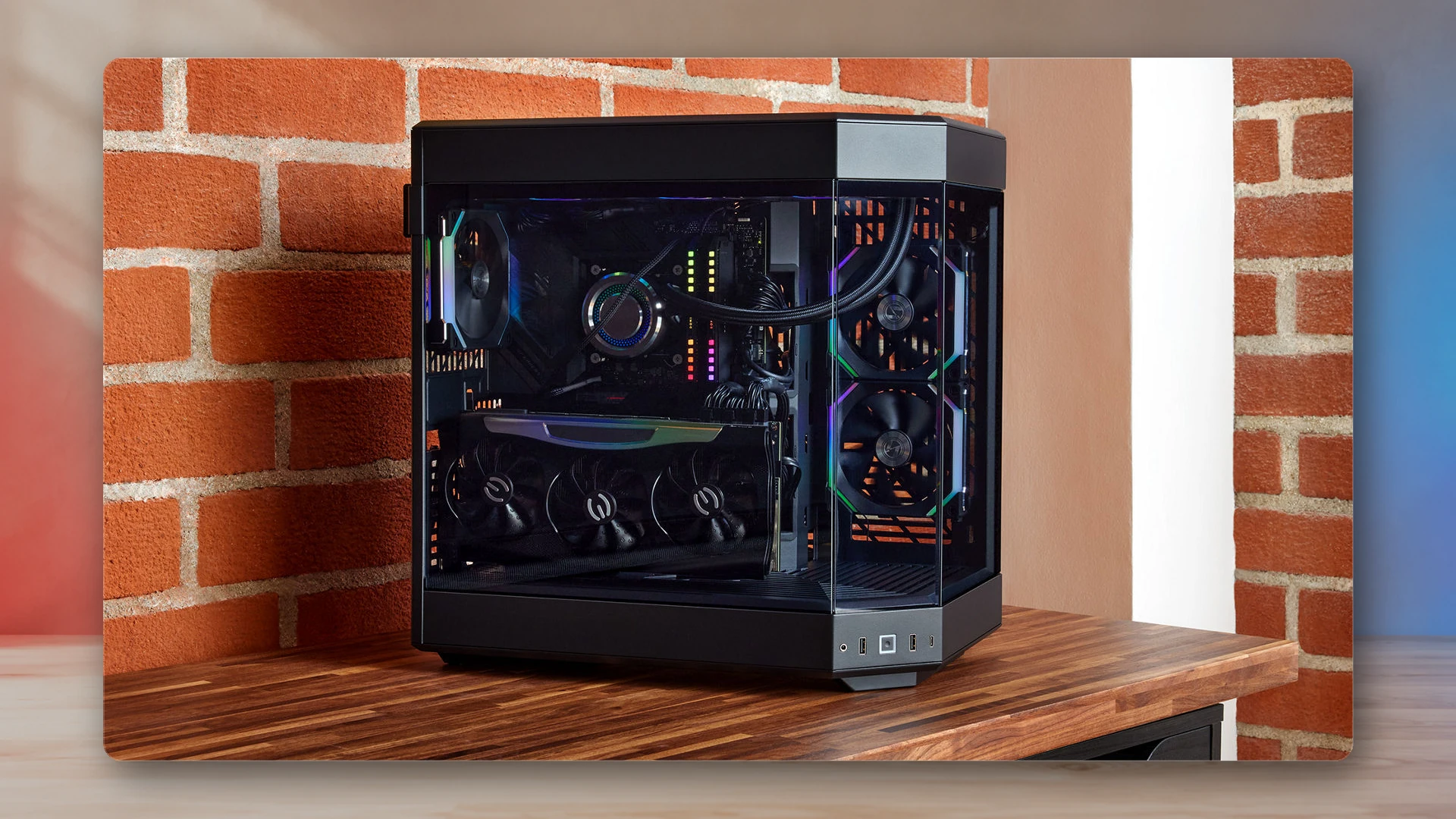
Montar una PC para jugar resulta más sencillo al entender cada componente. La CPU procesa la lógica del juego; la GPU dibuja los fotogramas; la RAM guarda los datos en uso; y el almacenamiento conserva Windows, juegos, mods, partidas y grabaciones. La placa base conecta los componentes, la fuente suministra energía y el gabinete y la refrigeración mantienen condiciones adecuadas de funcionamiento.
Primero define qué quieres jugar y con qué rendimiento. Después elige componentes compatibles con ese objetivo, sin pagar por especificaciones que apenas aprovecharás.
Empieza por los juegos, la resolución del monitor, los FPS deseados y el presupuesto. Una PC competitiva a 1080p, una para RPG a 1440p y otra para trazado de rayos a 4K necesitan prioridades diferentes.
Mantén las decisiones de componentes vinculadas a los objetivos de rendimiento y energía explicados en esta guía.
Elija el objetivo antes de elegir las piezas
Un error común es comprar componentes por separado solo porque parecen potentes. Una gráfica puede ser excelente y no encajar con tu monitor, gabinete, fuente, presupuesto o juegos.
1080p / alta frecuencia de actualización
Prioriza una GPU de gama media con buena relación entre precio y rendimiento, y una CPU capaz de mantener tiempos entre fotogramas estables en juegos competitivos.
1440p / calidad alta
Dedica más a la GPU, considera 32 GB de RAM si el presupuesto lo permite y reserva espacio para un SSD NVMe rápido.
4K / máximo detalle
La GPU ocupa gran parte del presupuesto. También cobran importancia la refrigeración, la calidad de la fuente, la ventilación del gabinete y el monitor.
En Fortnite, VALORANT, Counter-Strike, Apex y otros juegos competitivos, busca fluidez y poca latencia de entrada. En RPG, aventuras, simuladores y juegos cinematográficos, la calidad visual y el margen de la GPU pueden pesar más. Si también haces transmisiones o editas video, reserva más para CPU, RAM y almacenamiento.
Los componentes principales de una PC
La CPU procesa el juego, las tareas en segundo plano, la descompresión, las herramientas de transmisión y el navegador. No la juzgues solo por sus núcleos: considera plataforma, caché, consumo y opciones de actualización.
La GPU influye directamente en los FPS, la calidad visual, el trazado de rayos, las opciones de reescalado y los límites de VRAM.
La placa base determina la compatibilidad de CPU y memoria, las ranuras de almacenamiento, las conexiones traseras, la expansión, la red, el BIOS y la distribución física. Comprueba el socket y el chipset antes de comprar.
Para una PC nueva, toma 16 GB como punto de partida y considera 32 GB para juegos exigentes, multitarea, mods y una vida útil más larga.
Un SSD NVMe rápido debe ser la unidad principal para Windows y juegos. La capacidad importa porque las instalaciones modernas son enormes. Una segunda unidad se puede añadir más tarde para capturas, mods y juegos más antiguos.
La calidad de la fuente importa para proteger los componentes. Elige capacidad suficiente, los conectores correctos para la GPU, buena eficiencia y un modelo fiable. Evita alimentar una GPU nueva con una fuente de procedencia dudosa.
El gabinete determina ventilación, espacio libre, ruido, recorrido de cables y facilidad de montaje. Comprueba la longitud de la GPU, la altura del disipador, el tamaño de la placa, los ventiladores y las conexiones frontales.
El disipador de CPU y los ventiladores del gabinete controlan la temperatura. Una CPU eficiente puede funcionar con refrigeración por aire sencilla; modelos de mayor consumo pueden necesitar una torre más grande o refrigeración líquida.
Distribuye el presupuesto según tu uso
No repartas el presupuesto por igual. La GPU suele merecer la mayor parte por su efecto sobre FPS y calidad. La CPU debe acompañarla sin limitarla, pero una primera PC para jugar rara vez necesita un procesador de estación de trabajo salvo que también se use para producción.
| Área de presupuesto | Invierte más cuando... | Evita gastar en... |
|---|---|---|
| GPU | Juegas a 1440p, 4K, alta frecuencia o con trazado de rayos. | Tarjetas enormes que exceden el objetivo del monitor. |
| CPU | Usas juegos exigentes para la CPU, transmites, editas o haces mucha multitarea. | Núcleos adicionales que no vas a utilizar. |
| Placa base | Necesitas Wi-Fi, ranuras extra M.2, mejores I/O, o actualizaciones futuras. | Placas de gama alta sin funciones útiles para ti. |
| RAM | Usas mods, varias aplicaciones o buscas más margen a largo plazo. | Velocidades extremas con poca mejora real en tus juegos. |
| Gabinete y refrigeración | Usas partes calientes o quieres bajo ruido. | Gabinetes con mucho vidrio y poca ventilación. |
| PSU | Buscas estabilidad, garantía y margen para una futura GPU. | Fuentes de calidad desconocida o capacidad insuficiente. |
Deja espacio para el monitor, teclado, ratón, audífonos, bocinas, controlador, licencia de Windows si es necesario, y algunas herramientas de construcción. Una torre poderosa todavía se siente incompleta si el escritorio alrededor de ella es ignorado. Para elegir el tamaño de pantalla, usa la calculadora de densidad de píxeles y distancia de visualización de NexusArc.
Comprobaciones de compatibilidad antes de comprar
Comprueba la compatibilidad antes del montaje: CPU y placa, memoria y placa, formato de placa y gabinete, altura del disipador, longitud y grosor de la GPU y conectores de la fuente.
- Socket de CPU:el procesador y la placa base deben utilizar la misma plataforma.
- Tipo de memoria: DDR4 y DDR5 no son intercambiables.
- Formato de placa y gabinete: Las placas ATX, Micro-ATX y Mini-ITX necesitan gabinetes compatibles.
- Espacio para la GPU:comprueba longitud, grosor y espacio para el cable de alimentación.
- Espacio para refrigeración: los disipadores altos y los radiadores necesitan espacio.
- Compatibilidad del BIOS: algunas placas requieren una actualización para una CPU más reciente.
- Conectores de la fuente: algunas GPU necesitan conectores PCIe o de la familia 12V-2x6/12VHPWR. Sigue las instrucciones del fabricante e inserta los conectores completamente.
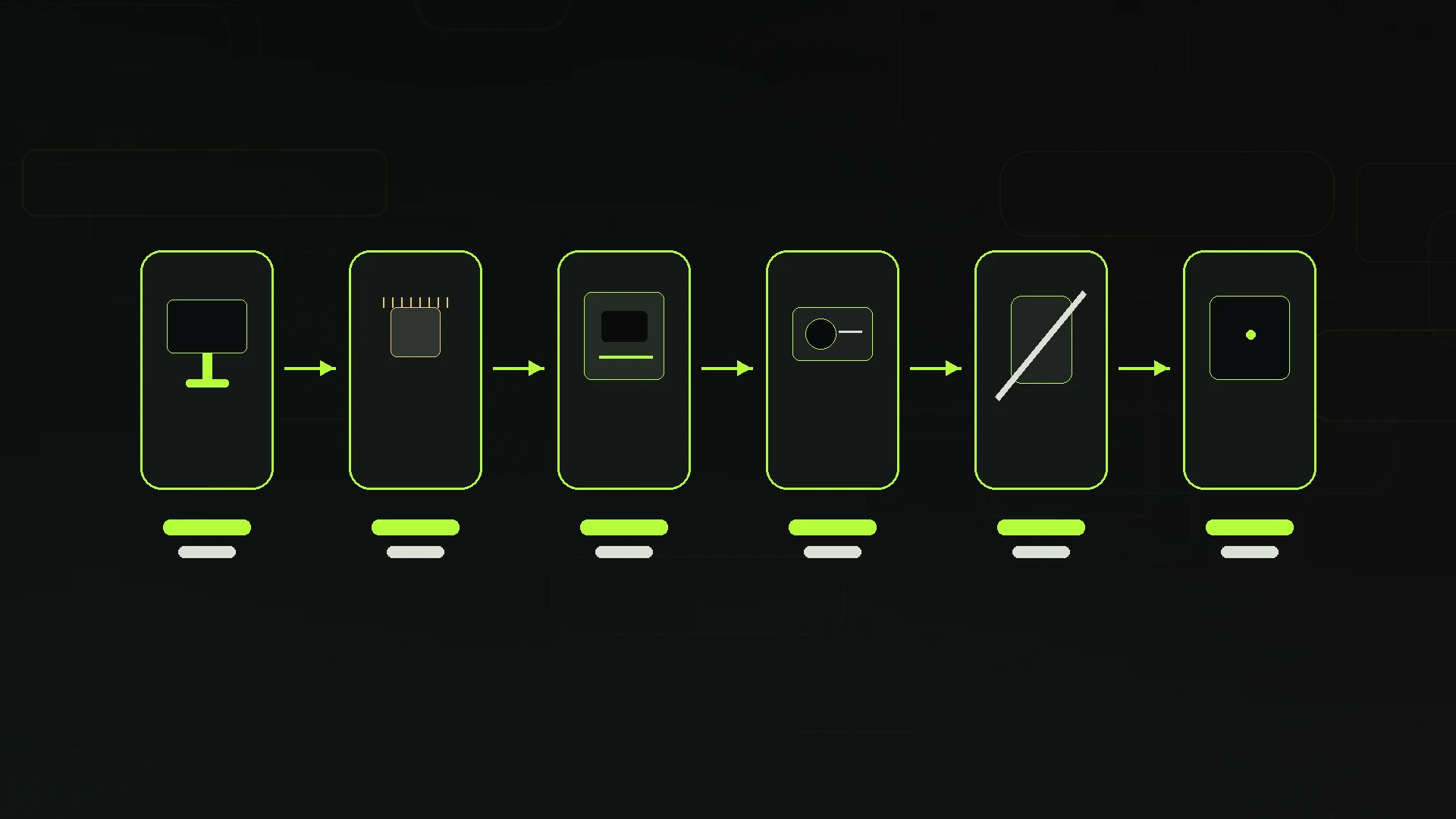
Preparar el espacio de trabajo y las herramientas
Usa una mesa limpia y bien iluminada. Evita alfombras y mantén las bebidas lejos de los componentes. Guarda los tornillos en recipientes pequeños y ten a mano el manual. La herramienta principal es un destornillador Phillips magnético; las bridas o tiras de velcro ayudan a organizar cables.
Una pulsera antiestática bien utilizada ayuda a evitar descargas. Evita acumular electricidad estática y sigue las precauciones de puesta a tierra antes de tocar componentes expuestos. Revisa las cajas: separadores y tornillos del gabinete, anclajes correctos del disipador y manual de la placa para RAM, ventiladores, M.2 y conectores frontales.
Montaje de la PC paso a paso
Instala el CPU
Abre el socket, alinea la marca del procesador, bájalo suavemente y cierra la retención. Nunca fuerces el chip.
Instalar la RAM
Consulta las ranuras indicadas por el manual. Para dos módulos suelen ser la segunda y la cuarta desde la CPU, pero manda la indicación de tu placa.
Instala el SSD M.2
Retira la cubierta M.2 si la hay, introduce el SSD inclinado, fíjalo y vuelve a colocar el disipador o la cubierta.
Instala el disipador de CPU
Aplica pasta térmica si hace falta, fija el disipador con presión uniforme y conecta el ventilador o la bomba al conector indicado.
Prepara el gabinete
Coloca los separadores, comprueba la dirección del aire, prepara los cables frontales y confirma la instalación del escudo de conexiones traseras.
Instala la placa base
Apoya la placa sobre los separadores y atornilla sin apretar en exceso. No dejes separadores sobrantes debajo de la placa.
Instala la fuente de alimentación
Orienta el ventilador de la fuente hacia la rejilla correspondiente. Pasa los cables de placa, CPU, PCIe y SATA antes de que el gabinete se llene.
Instalar la tarjeta gráfica
Usa normalmente la ranura PCIe de longitud completa más cercana a la CPU, fija la tarjeta al gabinete e inserta completamente los cables de alimentación necesarios.
Conectar ventiladores y panel frontal
Conecta encendido, reinicio, USB, audio, RGB si se utiliza y ventiladores. Dedica tiempo a cotejar los pequeños conectores frontales con el manual.
Primer arranque, BIOS y Windows
Conecta el monitor a la gráfica, salvo que quieras usar los gráficos integrados. Conecta teclado y alimentación, enciende la fuente y pulsa el botón del gabinete. El primer arranque puede tardar mientras se ajusta la memoria.
En el BIOS, confirma temperatura de CPU, capacidad de RAM, detección de unidades, ventiladores y orden de arranque. Activa el perfil de memoria solo después de arrancar normalmente. Windows 11 requiere hardware compatible, UEFI, capacidad de arranque seguro y TPM 2.0, entre otras condiciones; revísalas antes de comprar piezas usadas antiguas.
Tras instalar Windows, actualiza los controladores de chipset y GPU, los de red y audio si hace falta, Windows y los lanzadores. Instala solo las herramientas necesarias para vigilar temperaturas y ventiladores.
Problemas habituales del primer montaje
| Problema | Causa probable | Qué revisar |
|---|---|---|
| No enciende | Interruptor de la fuente, conexiones frontales, cable de alimentación flojo | Toma de corriente, interruptor de fuente, cable de 24 pines, CPU EPS y conector de encendido |
| Enciende, pero no da imagen | Monitor en puerto incorrecto, ajuste de memoria o GPU mal insertada | Salida HDMI/DP de la GPU, inserción de RAM y GPU, LED de diagnóstico |
| Reinicios continuos | Perfil de memoria inestable o problema del BIOS | Restablece el BIOS, prueba velocidad de memoria estándar y actualiza el BIOS si corresponde |
| Altas temperaturas | Montaje del disipador, orientación de ventiladores o película protectora sin retirar | Fijación del disipador, pasta térmica, conectores de ventiladores y ventilación |
| Unidad no detectada | Recursos compartidos de M.2, unidad mal insertada o ajuste del BIOS | Restricciones del manual, inserción de la unidad y detección en el BIOS |
Mantenimiento y actualizaciones inteligentes
Un PC de juego no está terminado el primer día. Desempolvelo varias veces al año, mantenga actualizados los controladores GPU y el chipset, controle las temperaturas después de cambios importantes y evite utilidades de controladores aleatorias. Actualice el BIOS cuando lo requiera un nuevo CPU, una corrección de compatibilidad de memoria o una actualización de seguridad; un archivo más nuevo por sí solo no es motivo para actualizar la placa.
Las primeras mejoras suelen ser almacenamiento, RAM, refrigeración o GPU. Una CPU puede valer la pena si existe una buena actualización compatible con tu placa. El monitor también transforma la experiencia. Para el audio, compara la guía de bocinas económicas con la guía de audífonos económicos para conversaciones privadas.
Verifica rendimiento y energía tras el montaje
Una vez comprobada la estabilidad inicial, usa la guía para diagnosticar tirones en juegos de PC y el conversor de tiempo por fotograma y FPS para interpretar promedios y percentiles bajos. Calcula la capacidad con el estimador de fuente de alimentación y verifica conectores, picos de consumo, eficiencia, tamaño y calidad con la guía para elegir una fuente.
Fuentes
Harry Negron
Harry Negron lidera la dirección editorial de NexusArc a través de juegos, cultura de jugador, engranaje y tecnología.