フレーム時間とFPSの違い:平均値だけでは分からない滑らかさ
同じ平均FPSでも、フレーム間隔によって操作感は変わります。長いフレームを見つけ、再現できるベンチマークで原因を調べる方法を紹介します。
FPSは頻度、フレーム時間は長さ
FPSは1秒間に届けられたフレーム数、フレーム時間は1枚にかかった時間を表します。両者は逆数の関係にあり、フレーム時間(ms)=1000÷FPS、FPS=1000÷フレーム時間(ms)で換算できます。
60 FPSは約16.67 ms、120 FPSは8.33 ms、240 FPSは4.17 msに相当します。FPSの増加と時間の短縮は直線的な関係ではありません。30から60 FPSでは1枚あたり16.67 ms短くなりますが、120から240 FPSでは4.17 msの短縮です。
変換ツールで確かめる
NexusArcのフレーム時間・FPS変換ツールは、平均、1% low、0.1% lowをミリ秒へ換算し、選んだリフレッシュレートの時間枠と比較して、保存できる要約を作ります。ベンチマークを実行する機能ではなく、入力した数値の計算関係を示すものです。
平均FPSだけでは分からないこと
短い停止は平均に埋もれます。99枚がそれぞれ10 ms、1枚だけ200 msかかる場面を考えてください。大部分は速くても、長い1枚は引っかかりとして見えます。速いフレームが多いため、平均値は一見悪くないままです。
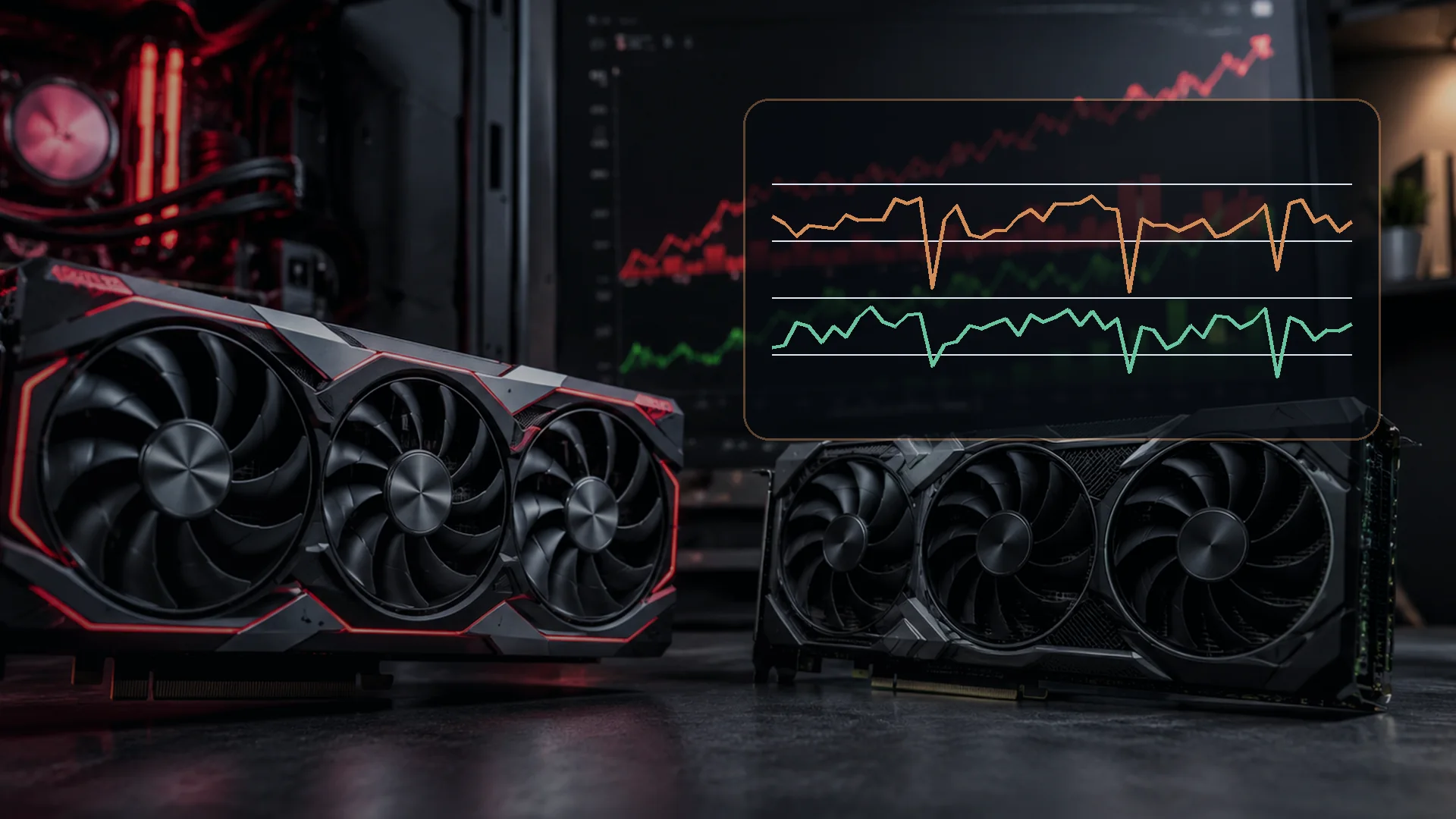
フレーム時間のグラフなら、その停止を残せます。平らなら安定、孤立した高い山は長いフレーム、繰り返すのこぎり状の波は処理の割り当てや同期の挙動を示す可能性があります。長く高い状態が続くなら、一度の停止より持続的な性能上限が疑われます。
1% lowと0.1% lowの意味
低い側のパーセンタイル指標は、測定中の遅い部分を要約します。厳密な計算法はツールによって異なり、同じ記録でも数値が一致するとは限りません。平均FPSとの差が大きい場合、代表値より遅い場面があったと考えるのが基本です。
1% lowだけで万能な品質点数を付けないでください。測定時間、場面、事前の読み込み、バックグラウンド処理、計算法が影響します。同じ経路を繰り返し、同じ条件で比較しましょう。
フレームペーシングは表示の間隔
平均FPSが同じでも、各フレームの並び方は異なります。16.7 msでそろう方が、8 msと25 msを交互に繰り返すより安定して感じられます。上限を外して大きく変動させるより、維持できるFPSに制限した方が快適な場合がある理由です。
可変リフレッシュレートは表示をフレームの到着に合わせ、画面の裂けや周期的な引っかかりを抑えます。ただし、CPU、シェーダー、ストレージ、メモリによる70 msの停止そのものは消せません。
リフレッシュレートから時間枠を知る
- 60 Hz:1回の更新に16.67 ms
- 120 Hz:8.33 ms
- 144 Hz:6.94 ms
- 165 Hz:6.06 ms
- 240 Hz:4.17 ms
この枠内で完成したフレームは、表示方式と同期の条件に応じて次の更新へ渡せます。超過が必ず目立つカクつきになるわけではありませんが、繰り返すと表示頻度や間隔が変わります。
フレーム生成では表示数と描画速度を区別
フレーム生成は通常の描画の間に合成画像を挿入します。表示FPSが大きく増えても、ゲームの計算や入力の取得は元の速度に従うため、同じ枚数を通常描画する場合と操作感が一致するとは限りません。DLSS・FSR・XeSSとフレーム生成の解説で、元のFPSと低遅延機能の役割を確認できます。
長いフレームが生じる主な原因
- 新しい効果に必要なシェーダーやパイプラインのコンパイル。
- 素材の読み込みや、エリアの境界を越える際の処理。
- CPUの処理割り当て、バックグラウンド処理、1本のゲームスレッドへの集中。
- 重い場面やレイトレーシングでのGPU負荷の上昇。
- VRAM不足によるデータ移動。
- ストレージ、展開処理、メモリの不安定さ。
- 温度や電力の上限による動作クロックの変化。
PCゲームのカクつき診断では、やみくもに設定を変えず、これらを再現できるテストで切り分けます。
比較に役立つベンチマークの記録
- ゲーム、ドライバー、設定、経路、開始状態をそろえます。
- 事前のシェーダーコンパイルと読み込みを終わらせます。
- 普段の変動を含む長さで記録し、無関係な場面を混ぜないようにします。
- 同じ経路を再走し、初回だけの処理と継続する問題を区別します。
- 平均、低い側の指標、時間のグラフを記録します。
- 温度、クロック、VRAMの逼迫、構成変更も残します。
Windowsでは、公開ソースのPresentMonがCPU、GPU、表示のフレーム時間や遅延を記録する選択肢です。開発者向けの詳細な追跡が必要なら、Windows Performance ToolkitのGPUViewもあります。
フレーム時間と入力遅延は同じではない
フレーム時間は応答の経路の一部です。入力機器のポーリング、ゲーム計算、描画待ち、画面の走査、画素の応答、同期も影響します。短いフレーム時間は通常応答に役立ちますが、それだけで操作から表示までの全遅延を測ったことにはなりません。
電源の安定性も診断に含める
ソフトや設定ほど一般的ではありませんが、不安定なオーバークロック、不適切なコネクター、保護回路の作動は、異常終了や大きなクロック変動につながります。PC電源容量の見積もりで必要な範囲を考え、メーカー資料と電源選びの確認項目で確かめてください。
FPSと時間を組み合わせて判断する
FPSで処理頻度を、フレーム時間で届け方を見ます。平均値に低い側の指標と時間のグラフを添えることで、いつ、どこで、なぜ遅くなったかを調べやすくなります。最大の数値より、問題が見える記録を重視しましょう。
ソース
- PresentMon:描画性能の記録と分析Intel GameTechDev
- GPUViewの使い方Microsoft Learn
- Unreal EngineのPSO事前キャッシュEpic Games