小さなゲーム用デスクのスピーカー選び2026
画面の左右に置く小型2台組から、画面下のサウンドバーまで。寸法と接続条件を基に、狭いゲーム用デスクに合う候補を選びます。
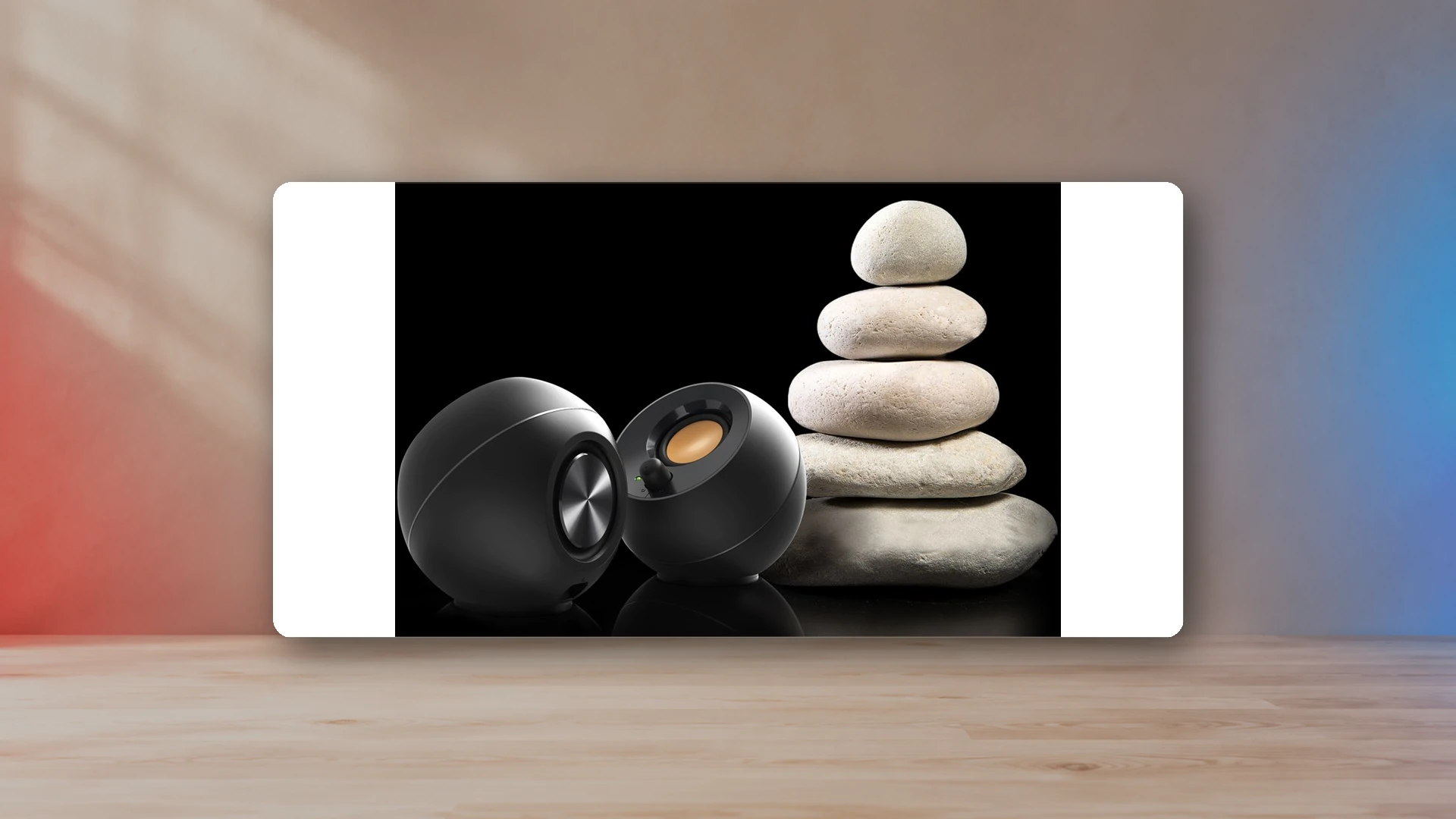
小さなゲーム用デスクでは、まずスピーカーを正しく置けることが大切です。画面やマウスの動きを妨げたり、片方をモニターの後ろへ押し込んだりすると、仕様が優れていても適切なステレオの定位を得られません。
価格重視ならCreative Pebble、100ドル未満で接続の柔軟さを求めるならPebble Pro、上位の小型機ならEdifier M60が候補です。奥行きのある本体を置けるならEdifier MR4、画面下だけが空いているならSound Blaster GS5を検討します。
小型スピーカーの設置寸法と接続比較
| 製品 | 参考価格 | 構成 | 入力端子 | 定格出力 | 幅 | 高さ | 奥行き |
|---|---|---|---|---|---|---|---|
| Creative Pebble | $24.99 | 2.0デスクトップ | 3.5 mm AUX、USB-A給電 | 4.4 W | 122 mm | 116 mm | 115 mm |
| Creative Pebble Pro | $89.99 | 2.0デスクトップ | USB-C音声、Bluetooth 5.3、3.5 mm AUX | 10 W | 123 mm | 123 mm | 118 mm |
| Sound Blaster GS5 | $99.99 | 2.0サウンドバー | USB-C音声、Bluetooth 5.3、光入力、3.5 mm AUX | 30 W | 510 mm | 102.7 mm | 82.6 mm |
| Edifier MR4 | $169.99 | 2.0アクティブモニター | バランスTRS、RCA、3.5 mm AUX | 42 W | 140 mm | 228 mm | 197.5 mm |
| Edifier M60 | $199.99 | 小型2.0デスクトップ | USB-C音声、Bluetooth 5.3、3.5 mm AUX | 66 W | 100 mm | 168 mm | 147 mm |
比較データの根拠
製品はメーカー仕様、米国価格、互換性、公表された測定を基に選んでいます。各数値の出典は比較データに記録しています。
手頃で小型の2台組:Creative Pebble Pro
Pebble Proは1台につき約123 mm四方の設置面積で、ドライバーが上向きに傾いています。ノートPC、24インチ画面、省スペースの縦型構成の横へ、別売りスタンドなしでも置きやすい形です。USB音声と給電で配線を減らせるほか、AUXとBluetoothで別の音源も接続できます。
メーカー公表のスピーカーの幅は123 mmです。
メーカー公表のスピーカーの奥行きは118 mmです。
小型の本体には低音の限界がありますが、大型機を不適切な位置に置くより、正しく設置できる小型機の方がよい場合があります。
費用を最小限にする2台組:Creative Pebble
無印Pebbleの設置面積も大きくは変わりません。USBで給電し、3.5 mm端子で音声を受け取ります。近い距離で仕事とゲームに使い、大きな出力を必要としない机に向く単純な構成です。
メーカー公表のスピーカーの幅は122 mmです。
左右を結ぶ固定ケーブルと電源線も配置計画に含めてください。小さい本体でも、配線が自然に隠れるとは限りません。
上位の小型2台組:Edifier M60
M60はPebbleより幅が狭く、高さと奥行きがあります。アルミ製スタンドで近距離の耳へ向けられ、USB-C、AUX、Bluetooth 5.3、タッチ操作に対応します。デスクトップ、ノートPC、スマートフォンを併用しやすい構成です。
メーカー公表のスピーカーの幅は100 mmです。
メーカー公表のスピーカーの奥行きは147 mmです。
予算には余裕があっても、大きなブックシェルフ型を置けない狭い机で検討できます。
確認 Edifier M60 speakers 販売元: Amazon (有料リンク)
奥行きがある机のモニター型:Edifier MR4
MR4はスタジオモニターとしては小型ですが、USBスピーカー基準では大きめです。各本体は幅約140 mm、奥行き約200 mm。画面の外側と壁の間に、適切な配置のための余裕が必要です。
メーカー公表のアンプ内蔵側の幅は140 mmです。
メーカー公表のアンプ内蔵側の奥行きは197.5 mmです。
幅と奥行きが十分で、大きな本体の利点を生かせる机に向いています。特にオーディオインターフェースやバランスTRS入力を使いたい場合の候補です。
画面下のサウンドバー:Sound Blaster GS5
GS5は左右別々の本体の代わりに、幅510 mmのバーを使います。横に余裕のない大型・ウルトラワイド画面の下へ置ける場合があります。光入力、USB-C、AUX、Bluetoothは、PC、ゲーム機、テレビを併用する構成に便利です。
メーカー公表のサウンドバーの幅は510 mmです。
メーカー公表のサウンドバーの奥行きは82.6 mmです。
モニターの脚の間隔と画面下端の高さを確認してください。奥行きが浅いバーでも、中央のスタンドに対して幅が大きすぎる場合があります。
画面構成ごとの置き方
24・27インチ画面1台
小型スピーカーを画面のすぐ外へ置き、耳へ向けます。左右から耳までの距離を近づけてください。画面の幅が十分でも、スタンドが広いとサウンドバーを置けない場合があります。
ウルトラワイド画面
左右のスピーカーが離れすぎやすい構成です。机に幅があればM60やPebble型を使えます。画面下のバーは省スペースですが、左右の物理的な間隔は小さくなります。
画面2台
左右対称の設置場所を確保しにくくなります。モニターアームで机上を空け、画面の外縁の下に置く方法があります。収めるために2台とも片側へ寄せないでください。
ノートPCとドック
ドック経由ではUSB音声が便利です。ドックが必要な音声接続と電力を扱えるか確認し、予備の方法としてAUXも使えるようにしておくと安心です。
避けたい配置
- 片方のスピーカーを画面の後ろへ隠す。
- 本体でマウスやキーボードの動きを妨げる。
- 背面ポート付きの本体を壁へ密着させる。
- 耳より高い棚に置き、耳へ向ける角度を付けない。
- 左右をつなぐ固定ケーブルの長さを考慮しない。
- 床の置き場所を決めずにサブウーファーを購入する。
小さな机では2.0と2.1のどちらを選ぶ?
まず2.0から検討できます。床置きのサブウーファーは机上を節約できますが、配線が増え、共用の部屋には低音が強すぎる場合もあります。必ず優れていると思い込む前に、2.0と2.1の比較ガイドを確認してください。
設置場所と予算から選ぶ
低価格はPebble、接続の多さはPebble Pro、予算をかける小型機はM60、奥行きに余裕がある机はMR4、画面下だけが使える場合はGS5が候補です。低予算スピーカー総合ガイドと100ドル未満の候補一覧でも比較できます。
ゲームの音響環境を整える
ソース
- Creative Pebbleの公式仕様Creative Labs
- Creative Pebble Proの公式仕様Creative Labs
- Sound Blaster GS5の公式仕様Creative Labs
- Edifier MR4の公式仕様Edifier USA
- Edifier M60の公式仕様Edifier USA
- Edifier R1280DBの公式仕様Edifier USA