100米ドル未満のPCスピーカー比較2026:PebbleシリーズとGS5
基本のアナログ接続、サブウーファー、USB-C、PS5対応。4機種をメーカー資料から比較し、予算と設置場所に合うPC音声の改善方法を選びます。
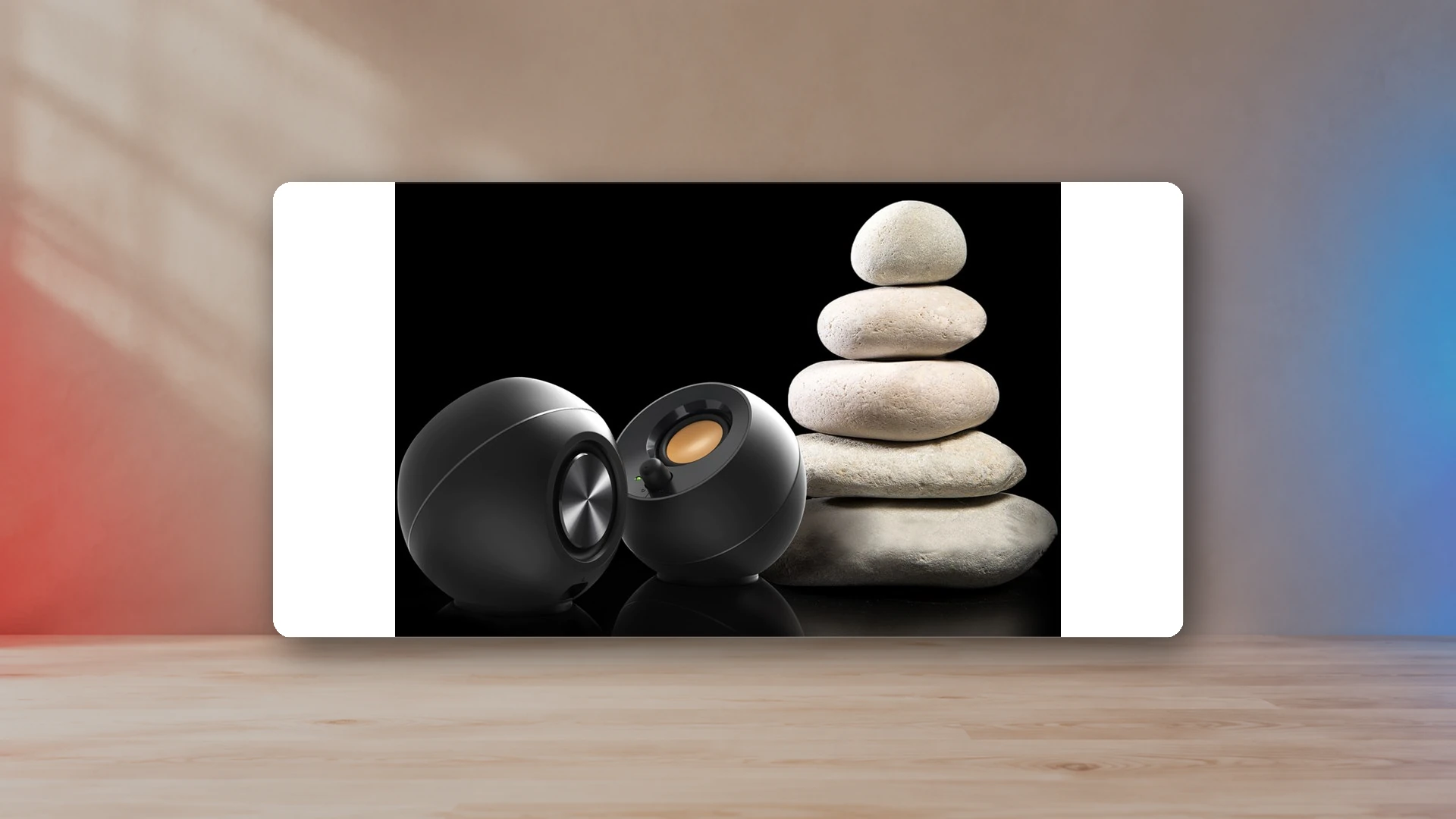
予算100米ドル未満でも、ノートPCやモニターの薄い音を改善する選択肢はあります。ただし、各機種の役割は異なります。Creative Pebbleは基本的なアナログ接続の2台組、Pebble Plusは小型サブウーファー付き、Pebble ProはUSB音声とBluetooth対応、Sound Blaster GS5は光入力とPS5へのUSB接続に対応するサウンドバーです。
一般的なPCデスクではPebble Pro、価格を最優先するなら無印Pebble、安価に専用サブウーファーを加えるならPebble Plusが候補です。GS5はモニター下や、PCとゲーム機を併用する構成に向いています。
100米ドル未満のPCスピーカー仕様
| 製品 | 参考価格 | 構成 | 入力端子 | 定格出力 | 最大瞬間出力 | 公称周波数下限 | 幅 | 奥行き |
|---|---|---|---|---|---|---|---|---|
| Creative Pebble | $24.99 | 2.0デスクトップ | 3.5 mm AUX、USB-A給電 | 4.4 W | 100 Hz | 122 mm | 115 mm | |
| Creative Pebble Plus | $54.99 | 2.1デスクトップ | 3.5 mm AUX、USB-A給電 | 8 W | 50 Hz | 122 mm | 115 mm | |
| Creative Pebble Pro | $89.99 | 2.0デスクトップ | USB-C音声、Bluetooth 5.3、3.5 mm AUX | 10 W | 20 W | 80 Hz | 123 mm | 118 mm |
| Sound Blaster GS5 | $99.99 | 2.0サウンドバー | USB-C音声、Bluetooth 5.3、光入力、3.5 mm AUX | 30 W | 60 W | 65 Hz | 510 mm | 82.6 mm |
比較データの根拠
製品はメーカー仕様、米国価格、互換性、公表された測定を基に選んでいます。各数値の出典は比較データに記録しています。
総合的に選びやすいCreative Pebble Pro
Pebble Proは、USB-Cで音声と電力を受け取り、Bluetooth 5.3でスマートフォンやタブレット、AUXでアナログ機器につなげます。側面にはヘッドセットとマイク用端子もあります。小型なので、大きなモニタースピーカーより画面の横へ置きやすい機種です。
メーカー公表の米国定価は$89.99です。
メーカー公表の標準RMS出力は10 Wです。
より高出力のUSB-C電源アダプターで出力を増やせますが、アダプターは別途必要です。あくまで小型2.0システムなので、深い低音を優先するなら、サブウーファーの代わりを期待するよりPebble Plusと比較してください。
最小限の費用ならCreative Pebble
無印Pebbleは、PCやモニター内蔵音声から手軽に改善したい人向けです。USBは給電、3.5 mmプラグは音声に使います。Bluetooth、デジタル音声、サブウーファーはなく、その分設定も単純です。
メーカー公表の米国定価は$24.99です。
メーカー公表の公称周波数下限は100 Hzです。
近い距離での事務作業、会話、気軽なゲーム、BGMに向いています。広い部屋や低音中心の大きな音量を目指す機種ではありません。
手頃な2.1構成ならCreative Pebble Plus
Pebble Plusは、上向きに傾けた左右スピーカーに、下向きの小型サブウーファーを加えます。USB音声やBluetoothが不要で、アクションゲームや映画に低音の存在感を足したい場合の候補です。
メーカー公表の米国定価は$54.99です。
メーカー公表の最大RMS出力は8 Wです。
最大出力には適切な給電とハイゲイン設定が必要です。サブウーファーを追加するとケーブルも長くなり、置き場所も増えます。低音だけで選ぶ前に、2.0と2.1の違いを確認しましょう。
モニター下やPS5にはSound Blaster GS5
GS5はPebbleより幅がありますが、本体は1本です。USB-C音声、Bluetooth 5.3、光入力、AUX、ヘッドホン出力、赤外線リモコン、近距離・遠距離向けSuperWideモードを備えます。CreativeはUSB音声経由のPS5対応を明記しています。
メーカー公表の米国定価は$99.99です。
メーカー公表のRMS出力は30 Wです。
購入前にモニターの脚の間隔を測ってください。幅510 mmは多くの画面下に置けますが、狭いスタンドには収まらない場合があります。接続方法はPS5のスピーカー設定ガイドで確認できます。
100米ドル未満で重視したい機能
USB音声
配線を簡単にし、モニターのヘッドホン出力に頼らず接続できます。ノートPC、小型PC、対応するゲーム機で便利です。USBが給電専用か、音声も扱うかを区別してください。
AUX入力
3.5 mm入力は、モニター、携帯機のドック、旧型PC、コントローラー、単純な機器切り替えに役立ちます。Bluetoothの遅延も避けられますが、出力側の音量と品質が結果に影響します。
Bluetooth
スマートフォンの音楽には便利ですが、タイミングを重視するゲームでは別の接続も確保したいところです。遅延は送受信機、コーデック、バッファ、ソフトで変わります。
サブウーファー
安価な構成にも迫力を加えられますが、必ず音が正確になるわけではありません。机、壁との距離、床、左右スピーカーとの音域のつながりが影響します。
構成別の候補
| 用途 | 候補 | 理由 |
|---|---|---|
| 仕事・学習用PC | Creative Pebble | 低価格で単純なアナログ接続。 |
| 小さいゲーム用デスク | Creative Pebble Pro | 小型でUSB、Bluetooth、AUXに対応。 |
| アクションゲーム・映画 | Creative Pebble Plus | 手頃な費用で専用サブウーファーを追加。 |
| PCとPS5の併用 | Sound Blaster GS5 | USB、光入力、画面下への配置。 |
予算を100米ドル以上へ広げる場合
遠い距離、広い音域、アンプの余裕、バランス入力、光・同軸接続、大きなドライバーを収める本体が必要なら、上位の候補を検討します。低予算スピーカー総合ガイドでは、Edifier MR4、M60、R1280DB、Logitech Z407とも比較しています。
小さな机では大きい機種が必ず有利とは限りません。設置寸法が制約なら、小さいゲーム用デスクのスピーカー選びを先に確認してください。
価格と接続条件を確認して選ぶ
PC用の総合候補はPebble Pro、低価格はPebble、低音重視はPebble Plus、画面下とPS5の柔軟さはGS5です。価格と仕様は下記のメーカー資料に基づきます。販売状況や割引は変わるため、購入前に再確認してください。
ゲームの音響環境を整える
よくある質問
PCではUSB音声とAUXのどちらがよいですか?
USBは配線を簡単にし、品質の低いPCやモニター出力を避けられる場合があります。AUXは幅広い機器につなぎやすい方式です。スピーカー設計と接続したい機器で選んでください。
安価なPCスピーカーにもサブウーファーは必要ですか?
必須ではありません。小さな机には2.0の方が置きやすい場合があります。低音を重視し、本体、配線、近隣への配慮を増やせるなら2.1を検討します。
PS5で使えますか?
GS5はUSB音声でのPS5対応を明記しています。他の機種は、対応するテレビ・モニターの出力、HDMI音声分離器、コントローラーのヘッドホン端子などを経由する方法があります。
ソース
- Creative Pebbleの公式仕様Creative Labs
- Creative Pebble Plusの公式仕様Creative Labs
- Creative Pebble Proの公式仕様Creative Labs
- Sound Blaster GS5の公式仕様Creative Labs