

Cómo conectar bocinas a PS5: USB, monitor, televisor y DualSense
Conecta bocinas autoamplificadas a PS5 mediante audio USB compatible, salidas del monitor o televisor, audio óptico, un extractor HDMI o el DualSense.
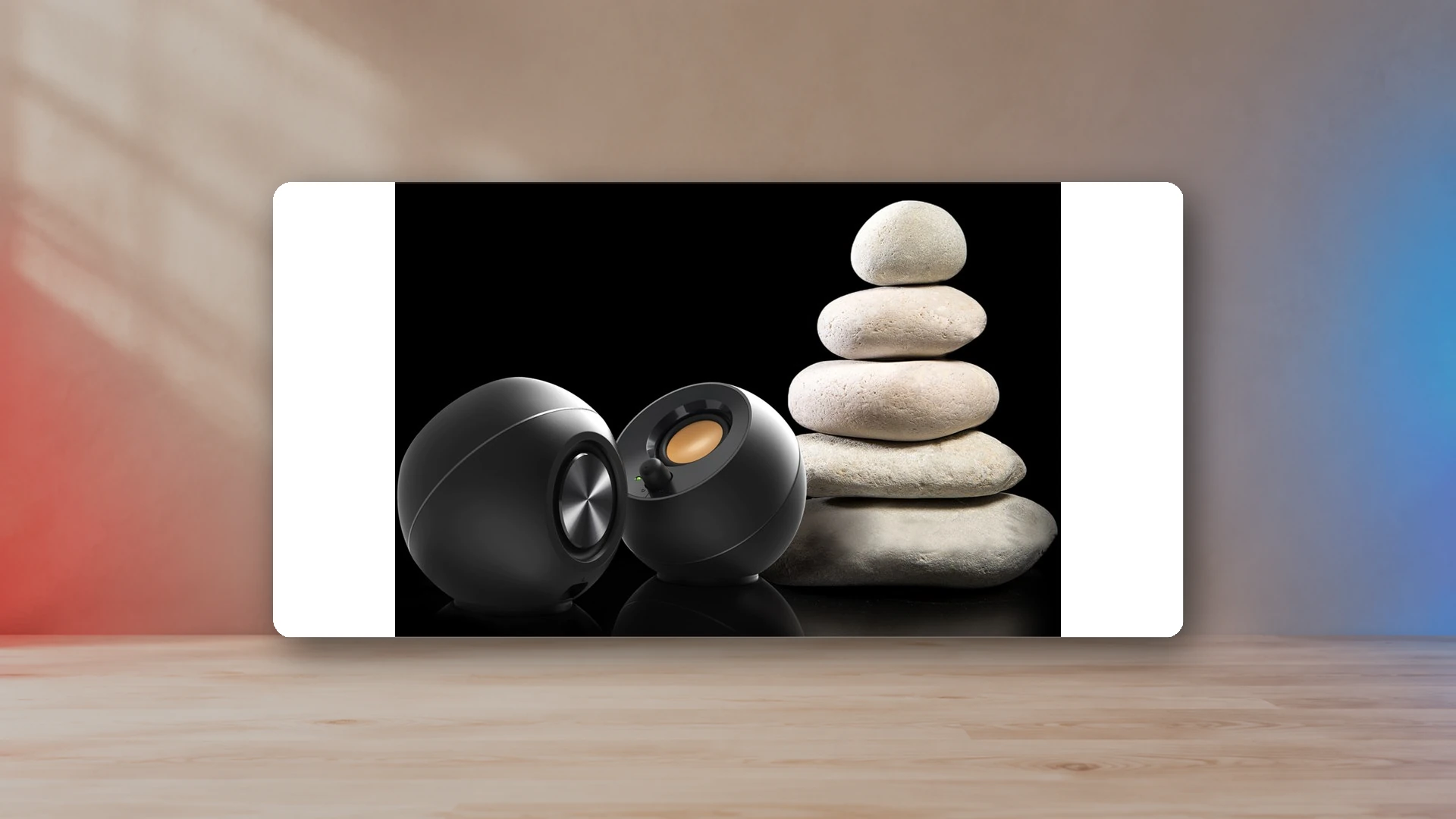
El PS5 envía su audio principal a través de HDMI, pero las bocinas autoamplificadas todavía pueden conectarse a través de varias rutas prácticas. La opción más limpia es un bocina o una barra de sonido que el PS5 reconoce como un dispositivo de audio USB compatible. La opción más común es enviar HDMI a un monitor o TV y utilizar el auricular, la línea, la óptica, la salida ARC o la salida eARC de la pantalla. El conector de 3,5 mm del controlador es el más simple retroceso.
: bocinas USB compatibles o una barra de sonido USB
Un dispositivo de audio USB compatible puede conectarse directamente a un puerto USB PS5. El Sound Blaster GS5 es un ejemplo actual: Las listas creativas PS5 admiten a través de audio USB y señala que no se incluye un adaptador USB-C-a-A.
- Conectar el bocina a la potencia según su manual.
- Conecta su cable de audio USB a un puerto USB PS5 compatible.
- Open Settings > Sound > Audio Output.
- Seleccione el dispositivo de audio USB como dispositivo de salida.
- Establecer el volumen del dispositivo y verificar el juego, el menú y el audio del chat.
No asuma que cada bocina alimentado por USB admite el audio USB. Muchos modelos económicos utilizan USB sólo para la energía y todavía requieren un cable de audio de 3.5 mm.
2: monitoree el auricular o la salida de la línea
Esta es la ruta de escritorio más común. HDMI lleva el vídeo y el audio desde el PS5 al monitor, y el monitor convierte el audio a una salida analógica.
- Conecta el PS5 al monitor por HDMI.
- Conectar el auricular de 3,5 mm o la salida de línea del monitor a la entrada AUX de los bocinas.
- Seleccione el dispositivo HDMI (TV) o la salida adecuada en la configuración de audio PS5.
- Establezca el volumen de monitor lo suficientemente alto para evitar una señal innecesariamente débil, y luego utilice el volumen de bocina para el control normal.
No todos los monitores incluyen una salida de audio, y algunas salidas son ruidosas o silenciosas. Compruebe el manual del monitor antes de comprar bocinas alrededor de este método. El monitor de juegos console guía de juegos explica por qué los puertos de audio deben ser parte de la decisión de la pantalla.
3: Auricular, línea, óptica, ARC o salida de eARC
Un televisor puede actuar como el centro de audio. HDMI lleva audio PS5 a la TV; la TV envía audio a bocinas alimentados, una barra de sonido o un sistema de audio.
- Auricular o línea hacia fuera: se conecta directamente a la entrada AUX de un bocina.
- Optical out: conecta a un bocina o barra de sonido con entrada óptica, como GS5 o Edifier R1280DB.
- HDMIARC/eARC:use una barra de sonido o receptor de TV compatibles. La mayoría de los bocinas de escritorio de bajo costo no incluyen ARC.
Establecer el formato digital de audio de la TV a un modo que el dispositivo conectado soporta. Si no hay sonido, comience con PCM en lugar de un bitstream envolvente.
Método 4: Extractor de audio HDMI
Un extractor de audio HDMI se encuentra entre el PS5 y la pantalla, pasa la señal de vídeo a través, y proporciona una salida de audio analógica o óptica separada. Es útil cuando el monitor no tiene salida de audio y los bocinas no admiten audio USB.
El extractor debe soportar los modos de vídeo que utiliza. Un dispositivo que no puede pasar 4K a 120 Hz, VRR, HDR, o el ancho de banda HDMI requerido puede limitar la pantalla incluso si su salida de audio funciona.
- Connect PS5 HDMI OUT a la entrada del extractor.
- Conecte la salida de extractor HDMI a la pantalla.
- Conectar la salida analógica o óptica del extractor a los bocinas.
- Establece el extractor y PS5 a un formato de audio compatible.
- Verificar los modos 4K, 120 Hz, HDR y VRR después de que el extractor se instale.
Para pantallas de consola de alta ancho de banda, un monitor con salida de audio incorporada es generalmente más seguro que añadir un extractor barato.
Método 5: Auricular de control de doble sentido
El conector de 3,5 mm del controlador puede enviar audio a bocinas autoamplificadas con entrada AUX. Es fácil y no requiere salida de pantalla, pero el cable corre al controlador y la batería del controlador maneja la conexión de audio.
- Conectar un cable estéreo de 3,5 mm desde el controlador hasta los bocinas.
- Open Settings > Sound > Audio Output.
- Elija la salida del auricular del controlador y configure la salida a todo el audio cuando sea necesario.
- Ajuste el volumen de audífonos en el centro de control PS5, y luego establezca el volumen de bocina.
Esto es mejor como una solución temporal o de bajo costo. Un escritorio permanente normalmente se beneficia de la enrutación USB o basada en pantalla.
PS5 para comprobar la configuración de audio
- Dispositivo de salida: confirma el dispositivo USB activo, HDMI, o controlador.
- Switch Output Device Automáticamente: lo deshabilita si la consola mantiene el audio móvil cuando se conecta un auricular o dispositivo USB.
- HDMITipo de dispositivo:elegir la opción que coincida con la cadena de televisión, amplificador AV o barra de sonido.
- Audio Formato: comienza con Linear PCM cuando la compatibilidad con la resolución de problemas.
- 3D Audio para bocinas de TV: calibra sólo cuando la ruta de salida está destinada a utilizar ese modo.
¿Puede PS5 conectarse directamente a bocinas Bluetooth?
PS5 no proporciona un menú de pareado de bocinas Bluetooth de uso general para bocinas A2DP ordinarios. Un transmisor Bluetooth conectado a través de USB o una salida de pantalla puede funcionar, pero la compatibilidad, latencia, la enrutación de micrófono y el control de volumen varían. USB cableado, HDMI/display audio, óptico o AUX es más predecible para el juego.
Tipos de bocinas recomendados por PS5 setup
| Configuración | Conexión | Tipo de bocina |
|---|---|---|
| PS5 en un monitor PC | Audio USB compatible o monitor de salida de 3,5 mm | Compacto par 2.0 o barra de sonido USB |
| PS5 con un televisor | Salida óptica, ARC/eARC o línea de TV | Barra de sonido o par de bocinas de estantería autoamplificadas |
| Monitor sin salida de audio | Audio USB compatible o extractor HDMI | barra de sonido USB o bocinas autoamplificadas |
| Configuración temporal de bajo costo | DualSense 3.5 mm jack | Bocinas autoamplificadas con entrada AUX |
Solución de problemas sin sonido
- Confirme que el dispositivo de salida PS5 no ha cambiado automáticamente.
- Confirme el monitor o la TV está utilizando la entrada y salida de audio HDMI correctas.
- Establecer el formato de audio digital a Linear PCM.
- Prueba a los bocinas con otra fuente.
- Prueba un cable HDMI diferente, USB, óptico o AUX.
- Quitar un extractor, una tarjeta de captura o cambiar y conectar el PS5 directamente a la pantalla.
- Actualice el firmware de pantalla y de audio-dispositivo.
¿Qué oradores deberías elegir?
Para una ruta compacta directa-USB, compare Sound Blaster GS5 en el under-$100 bocina guía. Para una salida de monitor, los pares compactos 2.0 son más fáciles de colocar. Para un camino óptico de TV, los bocinas de estanterías alimentados como el R1280DB pueden tener sentido. Para las comparaciones de formato completo, utilice el pilar de bocinas presupuesto y el 2.0 versus 2.1 guide.
Continuar la configuración de juego-audio
Fuentes
- Cómo cambiar la configuración de audio enPS5consolasPlayStation Support
- Cómo configurar el audio 3D enPS5consolasPlayStation Support
- Cómo solucionar problemasPS5imagen y cuestiones sólidasPlayStation Support
- Sound Blaster GS5 official specificationsCreative Labs

Harry Negron
Harry Negron lidera la dirección editorial de NexusArc a través de juegos, cultura de jugador, engranaje y tecnología.